
一·环境准备
本地平台是win 10(64位系统),把系统设置为文件后缀名可见和隐藏文件可见;需要以下软件环境:
(1)GitHubDesktopSetup-x64.exe下载地址
(2)GitHubDesktop汉化工具下载地址
(3)Git-2.42.0.2-64-bit.exe下载地址
(4)go1.21.1.windows-amd64.msi下载地址
(5)VSCodeUserSetup-x64-1.82.2.exe下载地址,这是一款跨平台的编程工具,也可用来作为新手写hugo博客文章超好用。
以上软件均可全程默认安装,直接下一步就好。
其中VSCodeUser为了方便可以在创建桌面快捷方式那一步:①将“通过code 打开”操作添加到windows资源管理器文件上下文菜单; ②将“通过code 打开”操作添加到windows资源管理器目录上下文菜单; 说明:①②勾选上,可以对文件,目录点击鼠标右键,选择使用 VScode 打开。
VSCodeUser安装好后,打开软件点开右边栏扩展安装插件: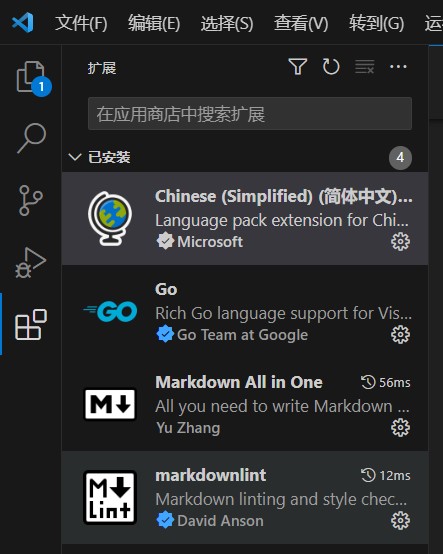
(6)hugo_extended_0.118.2_windows-amd64.zip下载地址,hugo的Windows安装包注意是 extended 版本
二·hugo搭建
(1)把hugo_extended_0.118.2_windows-amd64.zip解压到盘符根目录某个XXX文件夹里,并把解压出来的文件夹更名为hugo,呈现为(D:\XXX\hugo);随后在hugo文件夹内新建一个bin文件夹,再把hugo文件夹内的hugo.exe移动到bin内,呈现为(D:\XXX\hugo\bin\hugo.exe)。
(2)配置环境变量:依次点开(桌面 > 右键此电脑 > 高级系统设置 > 环境变量)然后按下图操作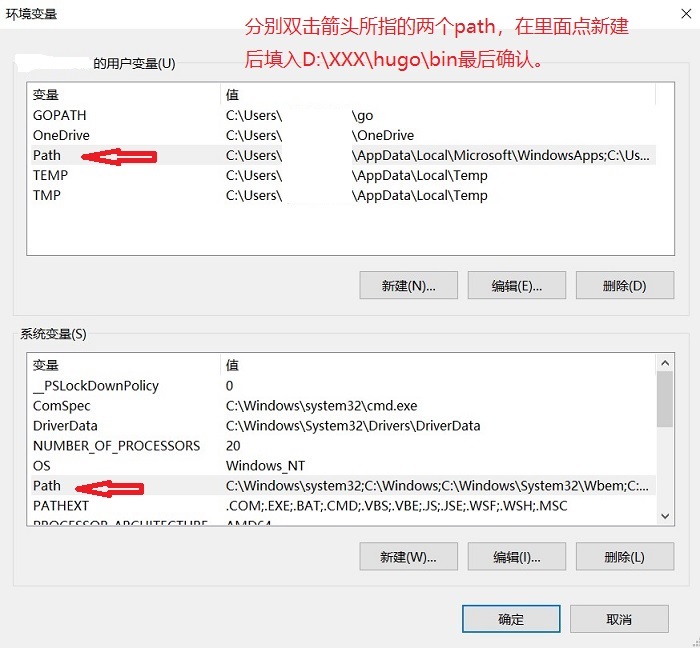
(3)检测hugo是否搭建成功:在任意位置空白处右键点击open git bash here输入 hugo version显示如下图证明hugo成功安装了。

三·构建静态站点
(1)构建站点文件:在D根目录建立一个文件夹,比如我这里D盘下mywebsite,等会生成的博客网站存放在里面,呈现(D:\mywebsite)。进入mywebsite右键点击open git bash here(以后默认输入命令行都用这个方法)命令行
hugo new site myblog #建立一个名为myblog的站点文件夹
这时会提示祝贺你,你的hugo网站已经生成,然后提示你去下载主题。呈现为(D:\mywebsite\myblog),在myblog文件夹里生成了很多文件;
由于本教程是使用hugo-theme-stack主题,所以关注下列文件就好:
hugo.toml #全局参数配置文件,老版本的hugo文件名是config.toml
themes #存放站点主题,可存多个主题,在config.toml全局文件中配置指定,
content #存放你创作站点文章内容的目录。
public #用hugo命令编译生成的静态站点存放目录,目前暂时还没有,别管。
(2)下载站点主题:当完成上面的操作,你的站点已经可以运行了;
一定要在myblog文件夹里(D:\mywebsite\myblog)右键点击open git bash here输入命令hugo server ,
浏览器里访问localhost:1313
但是这时候站点还是空的,hugo初始生成的站点默认不带样式,需要安装主题。
一定要在themes文件夹里右键点击open git bash here输入命令:
git clone https://github.com/CaiJimmy/hugo-theme-stack #下载主题文件
命令完成后等待文件下载完毕。
(3)使用主题:把exampleSite文件夹(\themes\hugo-theme-stack\exampleSite)里的所有文件,复制并覆盖到hugo-theme-stack文件加(\themes\hugo-theme-stack)里。
再把exampleSite文件夹(\themes\hugo-theme-stack\exampleSite)里的config.toml文件,复制到myblog文件夹(D:\mywebsite\myblog)里,
并把myblog文件夹里的hugo.toml删除;以后就依靠复制过来的config.toml文件调整站点。
此时在myblog文件夹里(D:\mywebsite\myblog)右键点击open git bash here输入命令hugo server ,
浏览器里访问localhost:1313,就能看见主题的预设内容了。
四·把站点和GitHub存储库对接
(1)拥有GitHub的账号,注册超级简单,并建立一个新的存储库:见图操作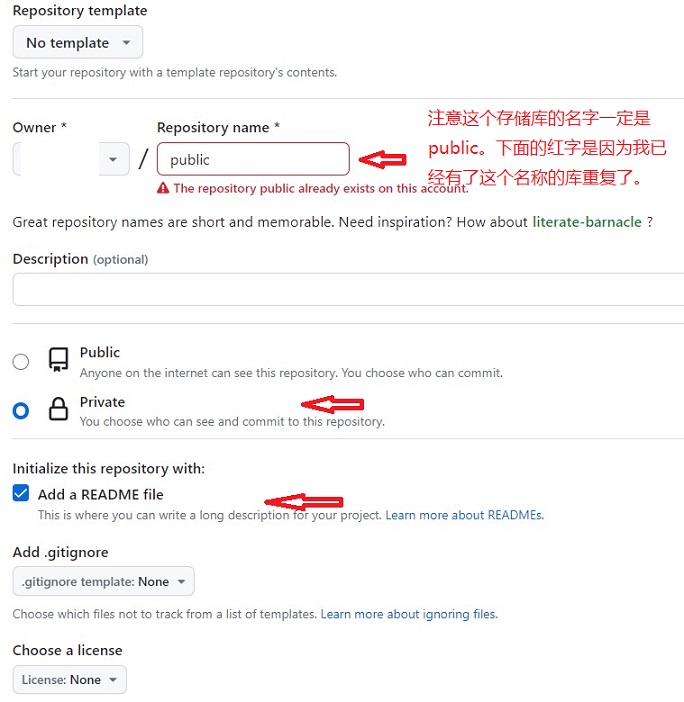
(2)建立好GitHub的public存储库后,打开本地的Github Desktop程序登录相同的账号并克隆存储库:见图: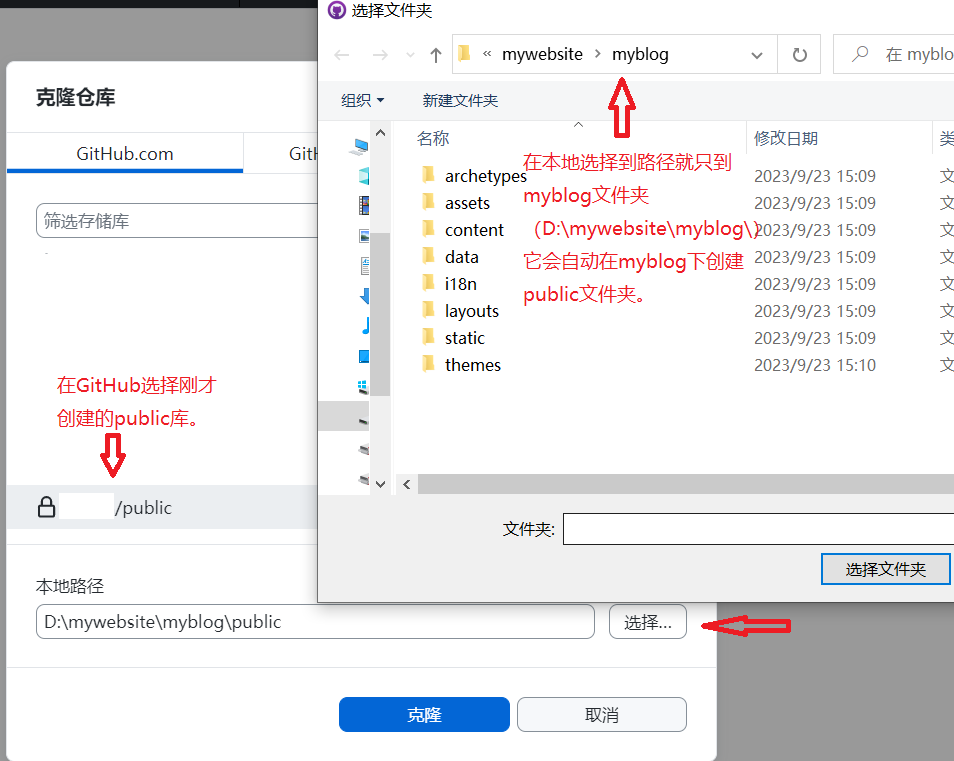
等它同步完后,和GitHub的链接完成。以后就只需要同步本地的public里的内容。
(3)在myblog文件夹里(D:\mywebsite\myblog)右键点击open git bash here输入命令:hugo , 构建你的站点,其内容就放在public里。
此时再打开本地的Github Desktop程序 按下图操作,以后有站点内容变化,就只需要同步本地的public里的内容。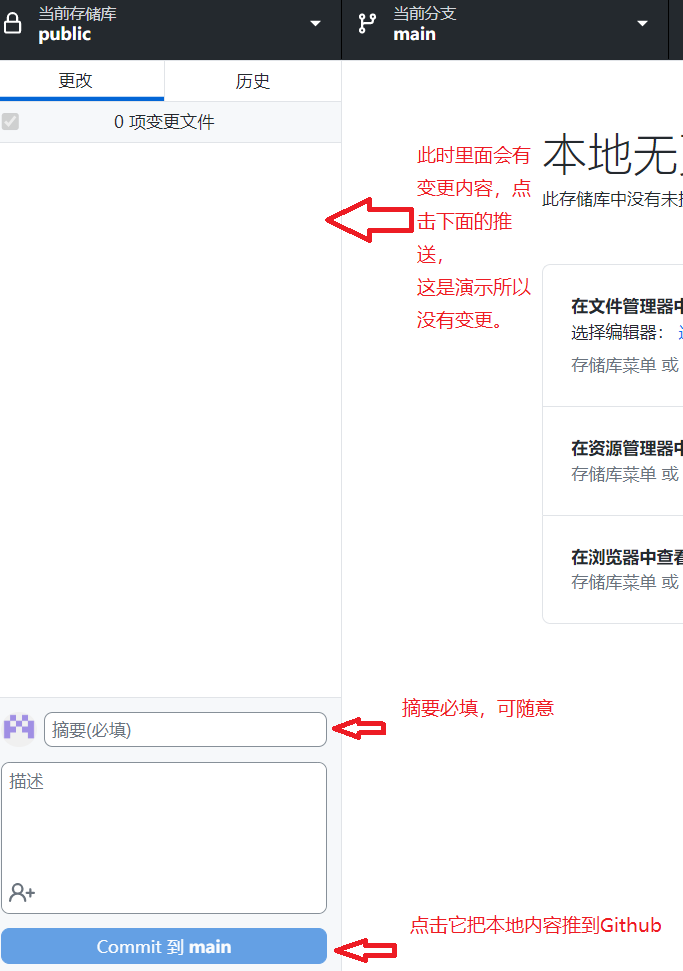
五·将GitHub的public存储库部署到cloudflare的Pages
(1)拥有cloudflare的账号,注册超级简单;并拥有一个域名托管到cloudflare;若不会请搜索相关教程。
(2)登录cloudflare找到Workers 和 Pages,然后如图: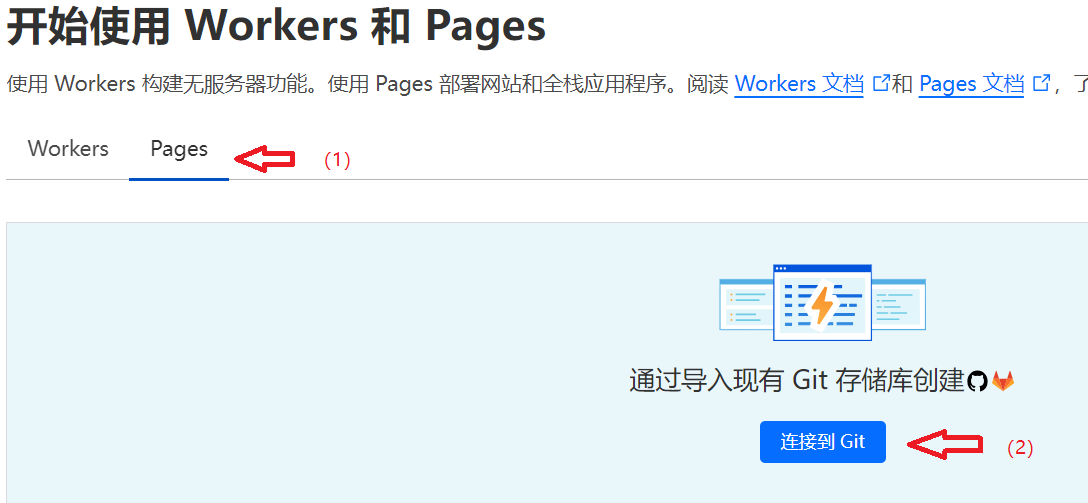
(3)根据提示一路下一步,其中会到下图的一步 按图来,因为public里的内容是构建好的所以不用勾选: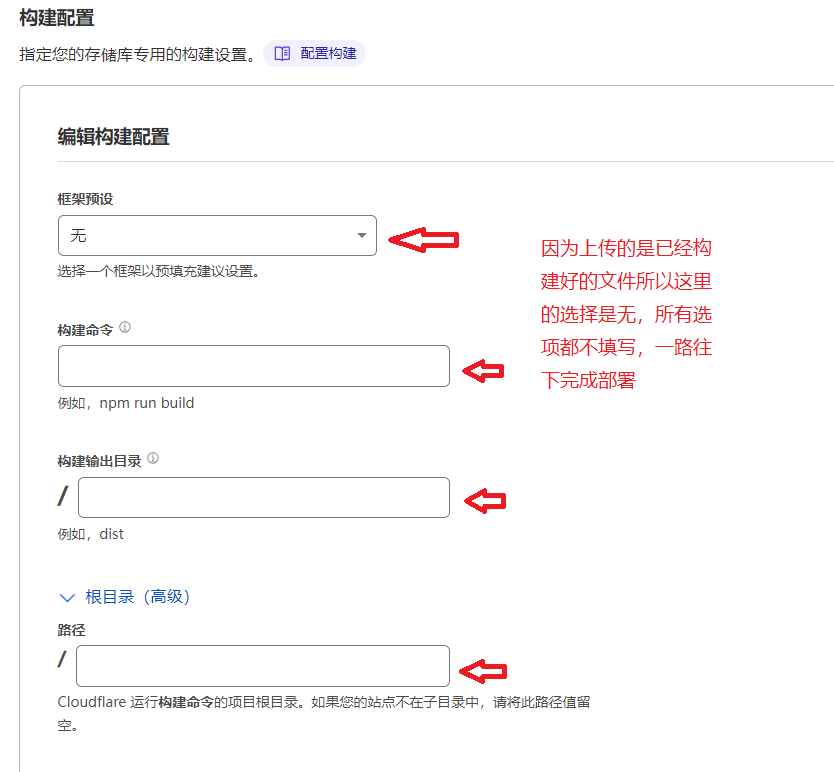 。
。
(4)添加环境变量-变量名称:HUGO_VERSION;值:0.118.2
如要增加谷歌分析,还可考虑添加环境变量-变量名称:HUGO_ENV;值:production
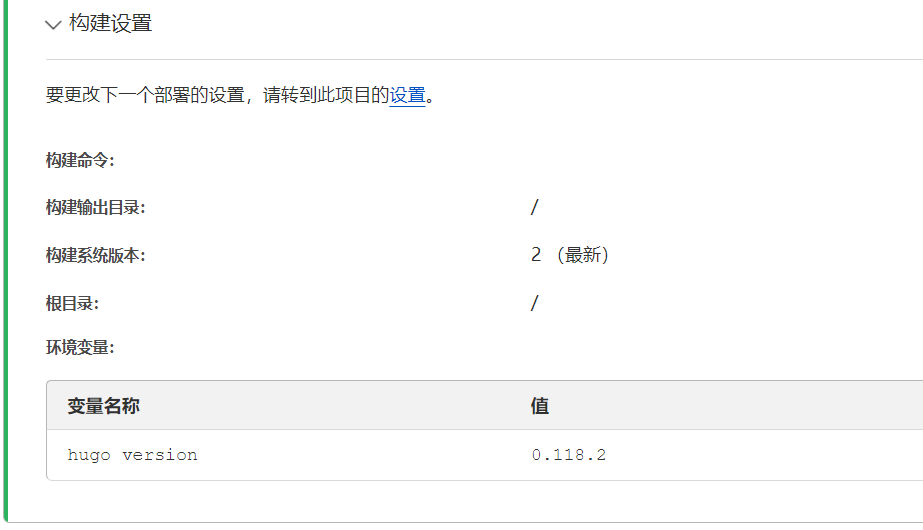
(5)添加自定义域,输入托管到cloudflare的域或子域,然后点继续,按提示完成操作。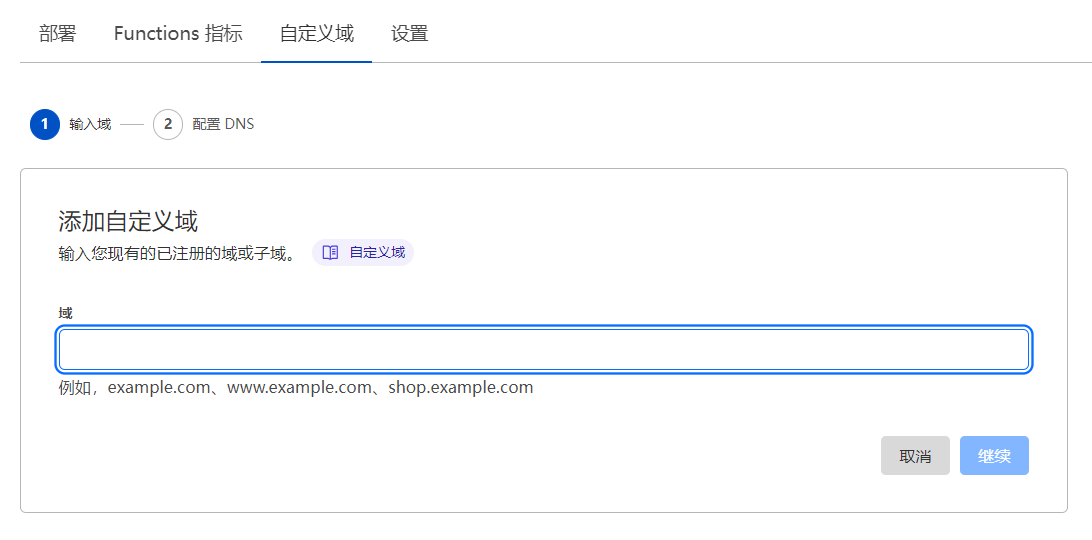
等待自定义域验证成功,你就可以通过域名访问你的站点了。
总结
以上就是搭建过程,在网站的装修和内容的输出看以后的教程