
前言
搭建和修改hugo架构的站点的所有代码,都可以用Visual Studio Code来进行操作。包括写博客文章都可以用Visual Studio Code。
用VScode吧,简单易见 及其友好。stack主题的写作介绍见官方文档
更详细的Markdown语法写作见Markdown 官方教程 下面介绍一些最基本的方法,
修改创建新.md文档的默认模板
这个默认模板在两个位置上,一个是hugo自带的,位置在(D:\mywebsite\myblog\archetypes\default.md) 修改default.md就好。
另一个是stack主题带的,位置在(D:\mywebsite\myblog\themes\hugo-theme-stack\archetypes\default.md)
用Visual Studio Code打开hugo自带的default.md,把里面的内容全删除,写入以下内容:
|
|
之后每次新建.md文档就会套用上面的内容。
新建.md 文档
把写作内容和主题分开,所以就用这个位置来装,站点文章的内容位置是(D:\mywebsite\myblog\content)
新建.md文章的命令,在位置((D:\mywebsite\myblog)右键打开open git bash here,输入下面命令:
|
|
这样就会在(D:\mywebsite\myblog\content\post)下出现你新建的文章名的文件夹,里面有index.md,打开它就可以写博客了,图片也全部放入这个文章名文件夹内,方便引用。
用Visual Studio Code写博客文章
确定你的VScode安装了这两个插件,有了它俩基本就够了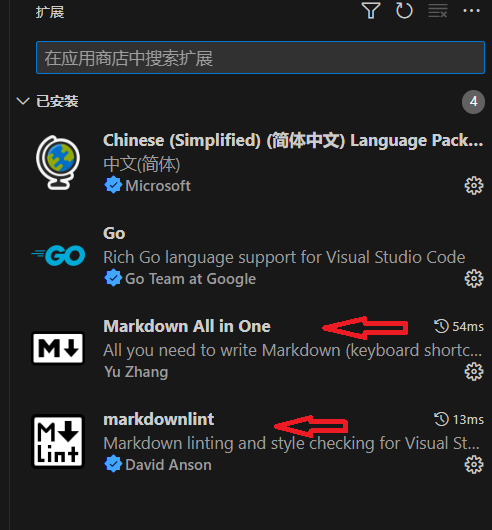
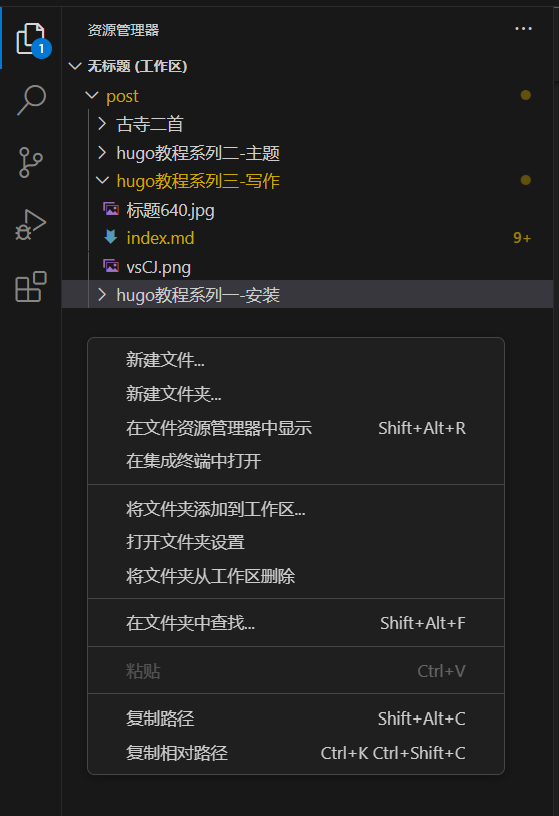
然后打开VScode的资源管理器,右键将文件夹添加到工作区,把位置在(D:\mywebsite\myblog\content\post)的post文件夹添加进来。
就如图所示,所有的文章都在post文件夹内,每一个文章名文件夹内都有新建的index.md和所需的图片都放进去。添加图片时,只需要把图片左键点住,拖到文章处按Shift放开左键就行。(所有图片要英文名)
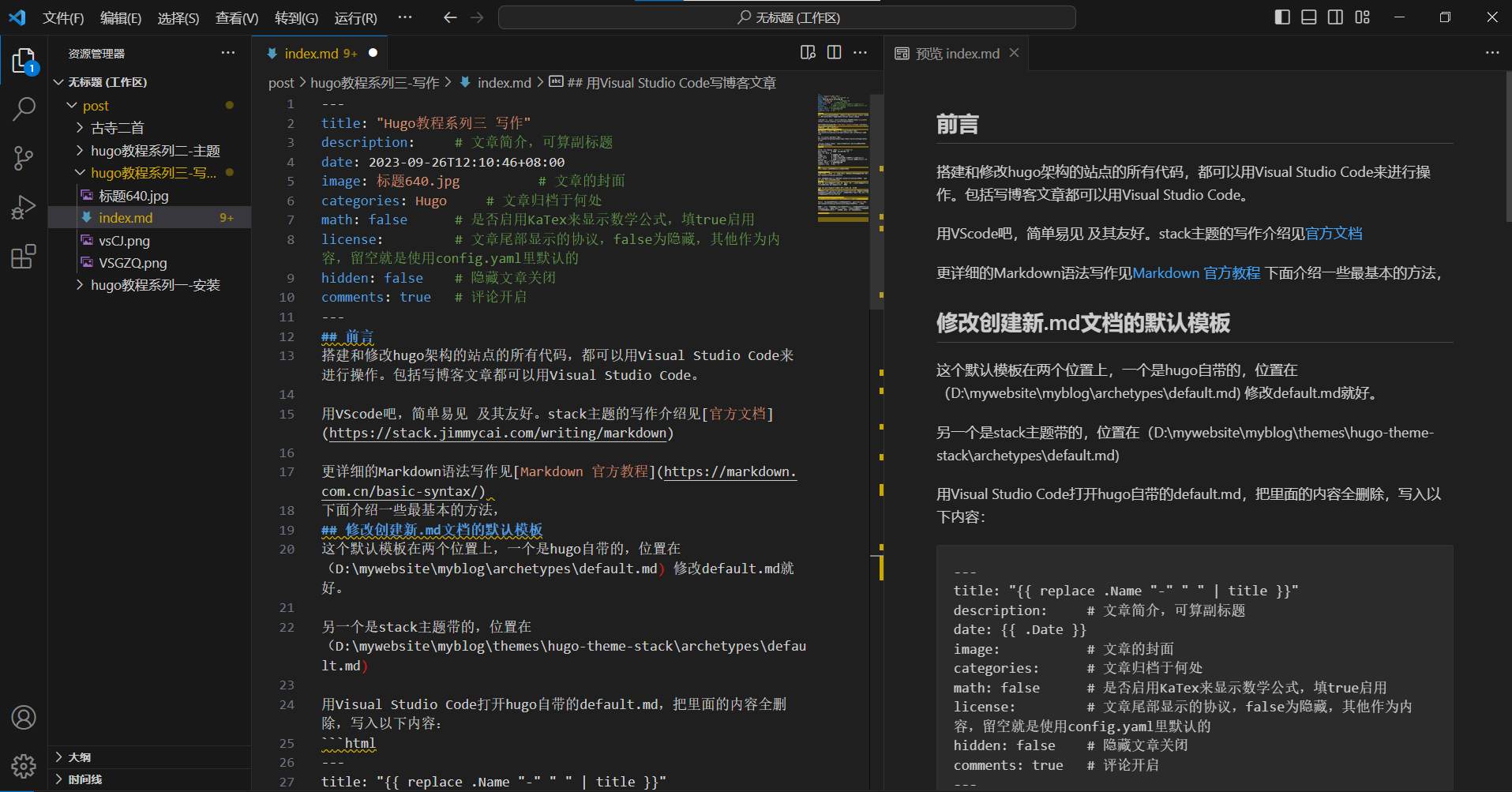
打开右上角的预览就可以左边写,右边预览了。
构建和发表
用命令hugo server可以在本地先预览我们博客在站点的最终展现.
认为可以后,通过hugo把博客文章构建到public文件夹,
利用GitHub Desktop,把站点推送就OK