
环境准备
推荐使用Ubuntu Server 20.04.6来进行编译,安装教程可看本站链接Ubuntu Server 20.04.6安装在Hyper-V上
LEDE 源码要求使用非root账户来进行一切操作,以避免不必要的bug.所以进入到系统后不要切换到root账号,直接用登录账户就行。这是Lean的源码仓库链接Lean的LEDE源码仓库.
确保你的Ubuntu硬盘空间至少在80G以上,推荐100G以上。
确保你的Ubuntu能够链接全球网络。
编译前的准备
通过SSH工具链接到你的Ubuntu,输入以下命令,使用sudo开头的命令行,系统第一次会提示输入密码,输入你的登录密码即可。
(1)升级系统相关组件,依顺序一条一条复制安装:
|
|
(2)安装编译依赖,整个命令全部复制安装:
|
|
以上命令可以在第一次安装完成后,再进行两次复制安装,以保证所有依赖全部安装成功。
(3)下载源码
git clone https://github.com/coolsnowwolf/lede
这条命令也需要执行3次确保源码全不下载成功
(4)进入lede目录
cd lede
(5) 添加软件源,输入命令vim feeds.conf.default,进入下列界面,把下面两条软件源信息加入
|
|
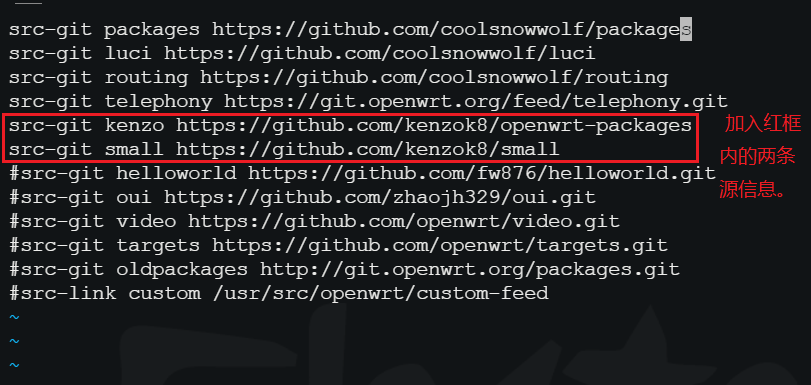
这里普及VIM命令的使用,把输入法调整为英文输入法,且为小写输入模式,进入界面后,
按键盘i是进入编辑模式,把上面两条信息复制进去.
然后按键盘Esc键,退出编辑模式。
再按键盘Shift键加:冒号键后, 输入保存退出命令wq就成功修改了。
如果操作失误, 改乱了,按下Esc键,退出编辑模式,按u键撤销操作。
或者按下Esc键,退出编辑模式,按键盘Shift键加:冒号键后, 输入放弃修改命令e!。按i从新修改;类似命令有:
|
|
或者按键盘Shift键加:冒号键后, 输入放弃修改退出命令q!,再输入命令vim feeds.conf.default从新编辑。
(6)更新 feeds,一条一条复制执行。
|
|
(7)进入编译界面,选择配置
make menuconfig
选择软件与编译固件
进入了编译界面后。作为初学者,就先了解几处需要配置的地方即可,其它方面默认。
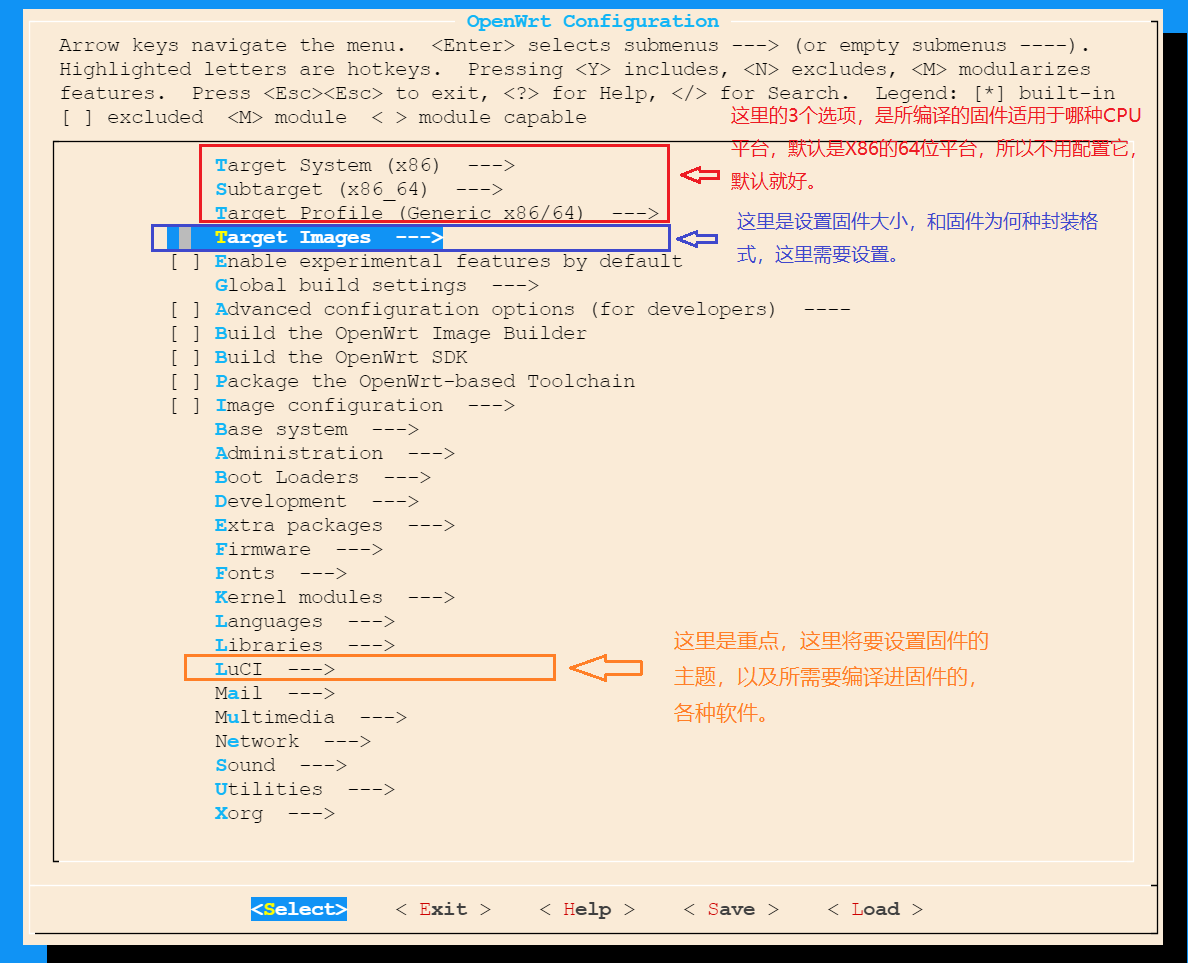
(1)进入Target Images选项,光标上下移到Target Images,按回车键进入按下图设置:
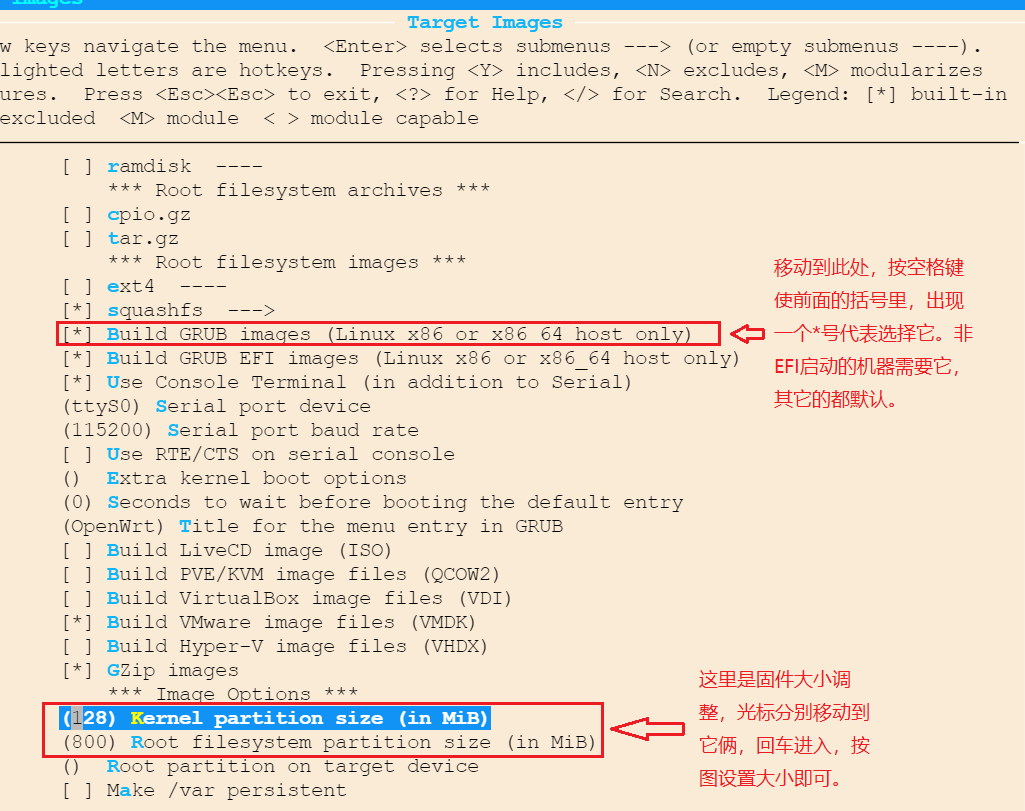
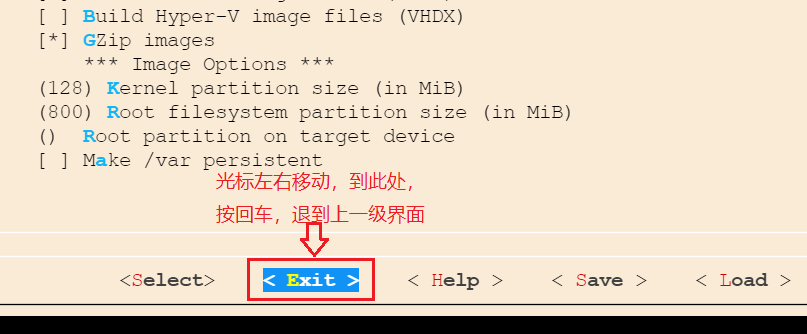
连续按两次Esc键退到上一级菜单,或者左右移动光标到Exit处,按回车也能退到上一级
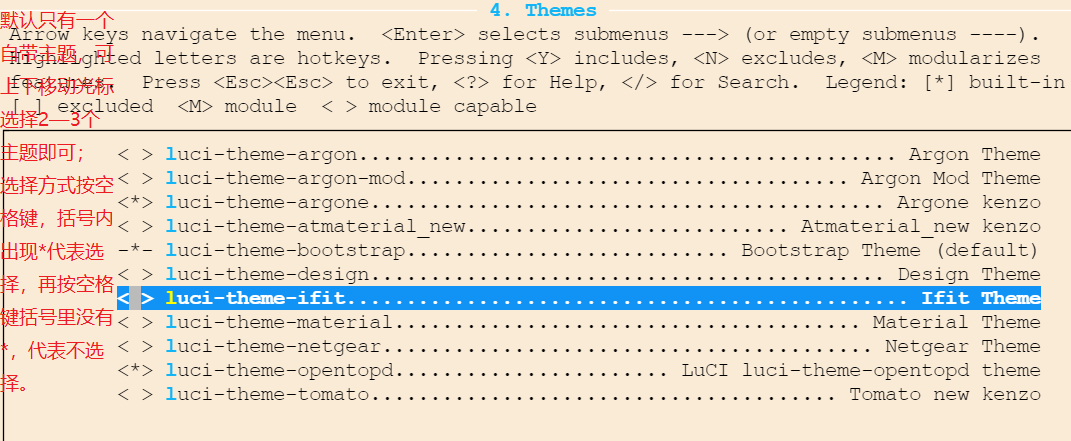
(2)进入LuCI选项,光标上下移到LuCI,按回车键进入,再选择 Themes 选项进入;默认只有一个自带主题,可上下移动光标选择2—3个主题即可; 选择方式按空格键,括号内出现代表选择,再按空格键括号里没有,代表不选择。
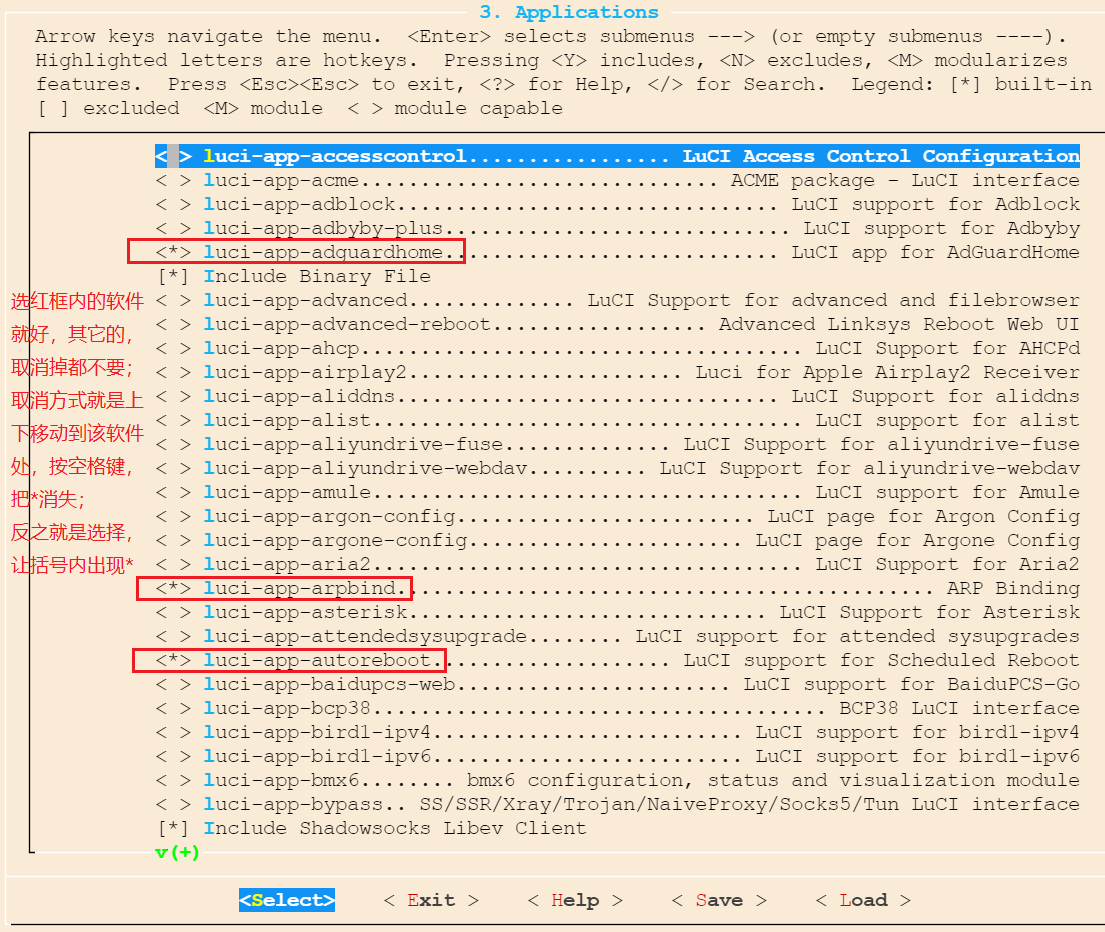
(3)退出 Themes 主题选项,选择 Applications 选项,选择将要编译进固件的软件;这里建议少选软件,以保证第一次能编译成功。因为有可能存在两个功能相似的软件会出现Bug,
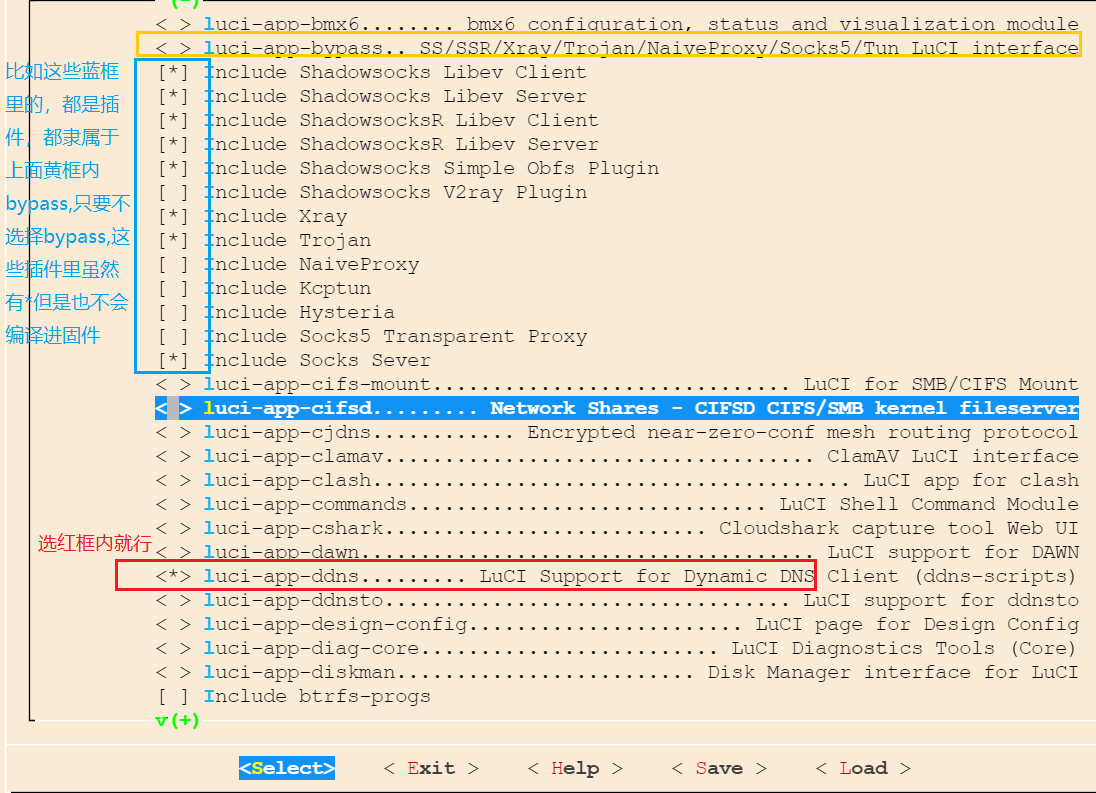
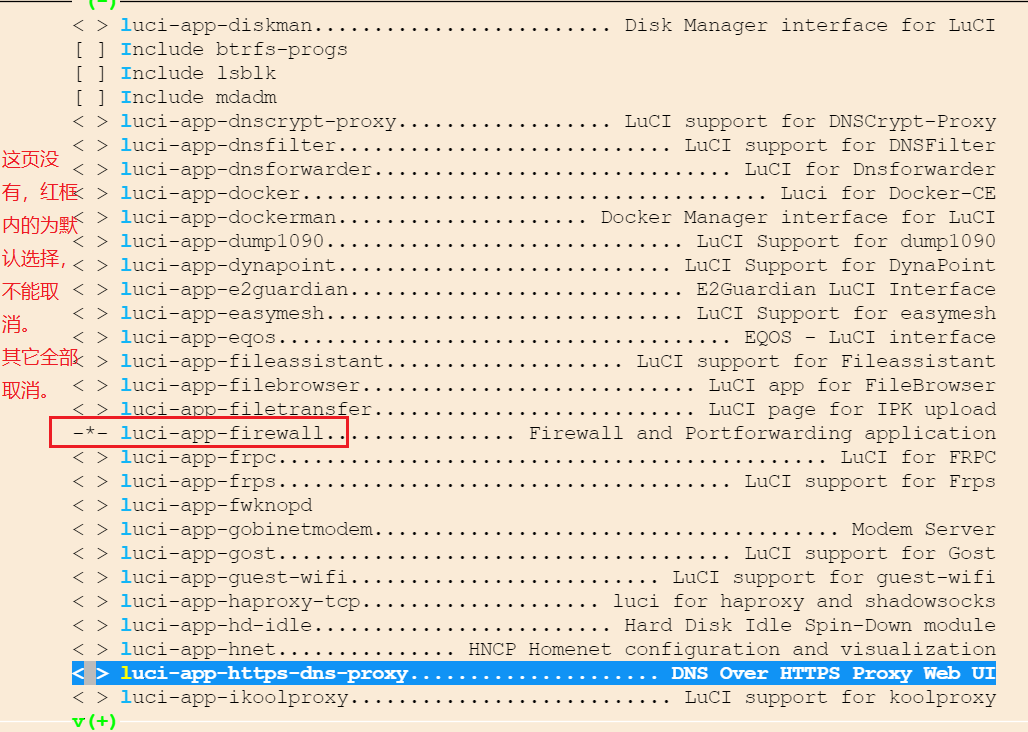
这里建议跟着图里走,选红框内的软件就行:
再说一个重点< >后的是软件本体,大多数软件就是一个。有的软件有很多插件; [ ]后的都是软件的插件,它们都隶属于上一个< >。所以只管选择< >就好,前面带[ ]都是插件,不用管,默认就好。
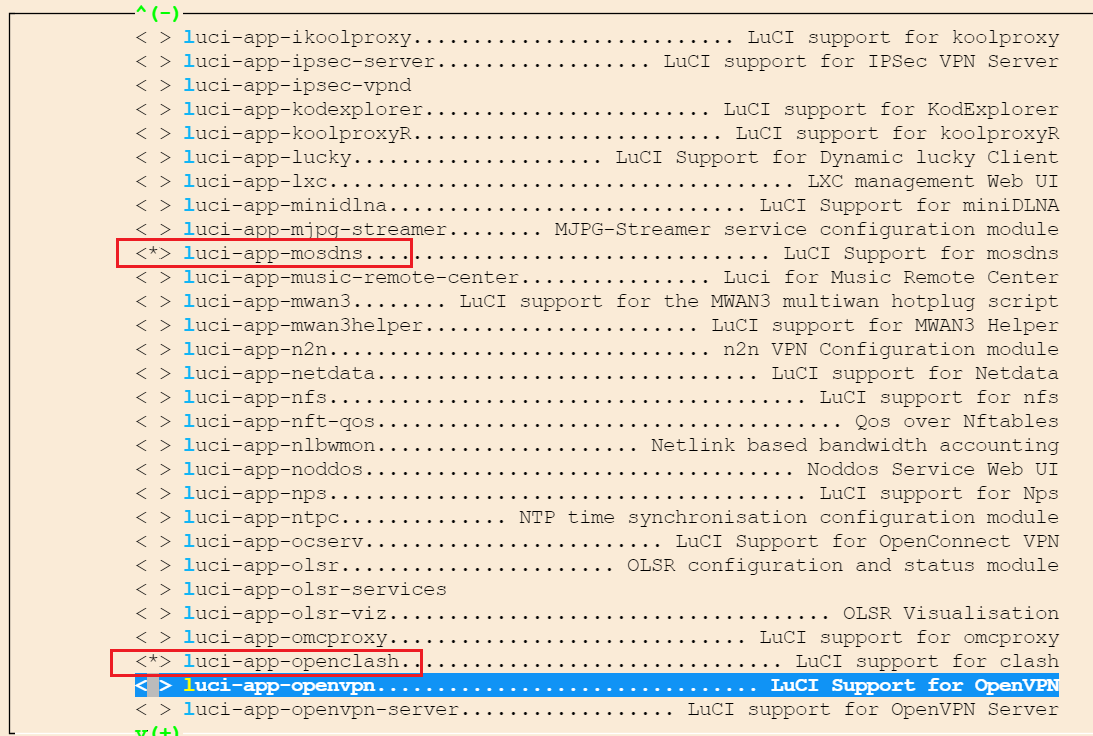
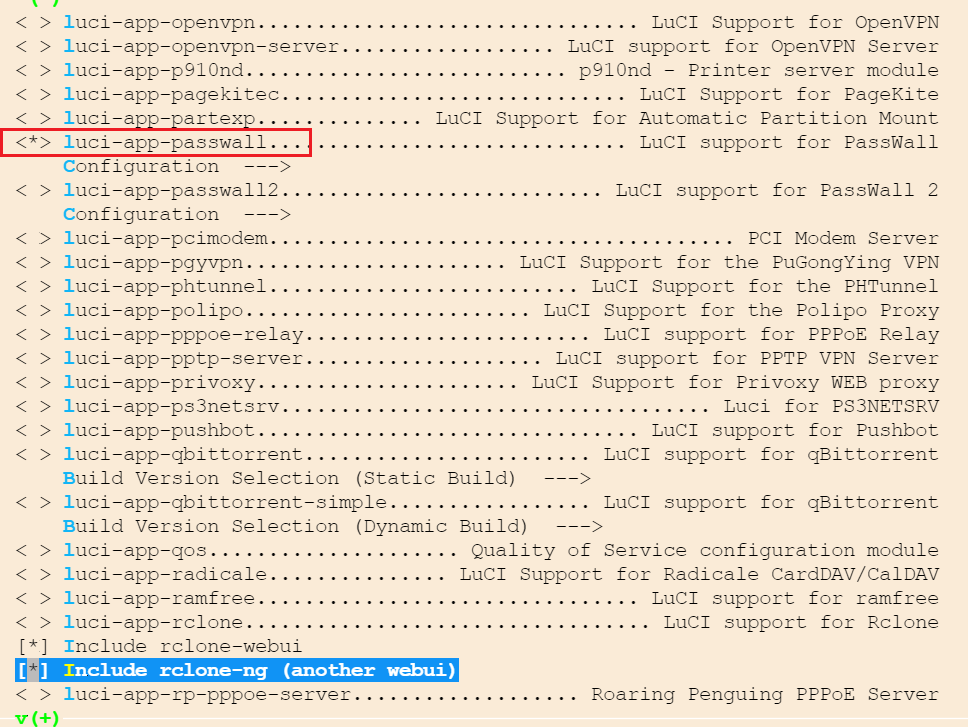
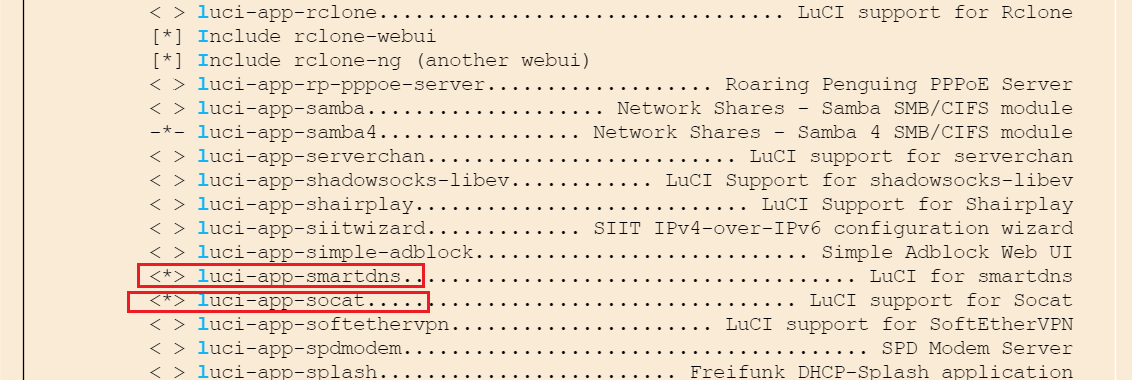

(4)选择好后,左右移动光标到保存处,回车保存,按图操作:
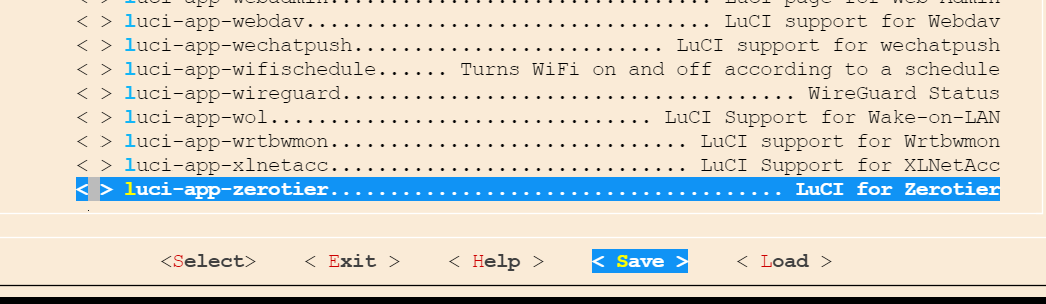
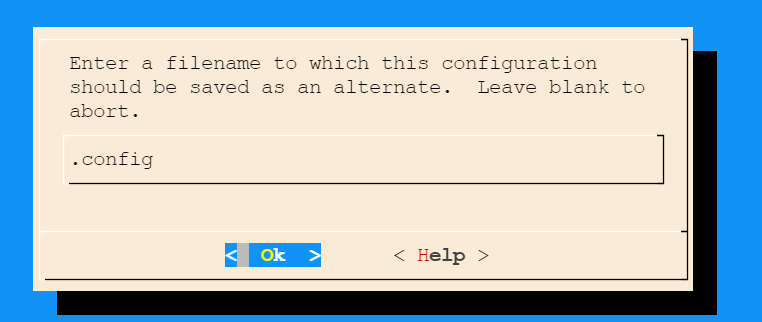
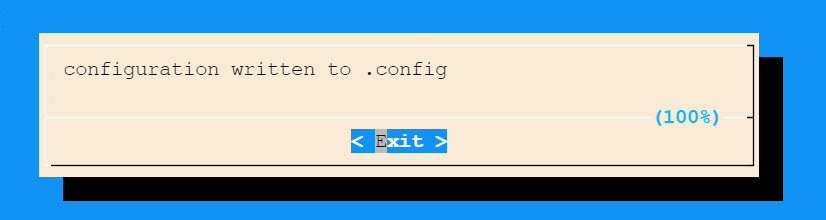
(5)之后会退回到软件选择界面, 直接退出,一级一级退出,直到命令操作界面,
下载 dl 库,并开始编译软件,一行一行复制,输入命令:
|
|
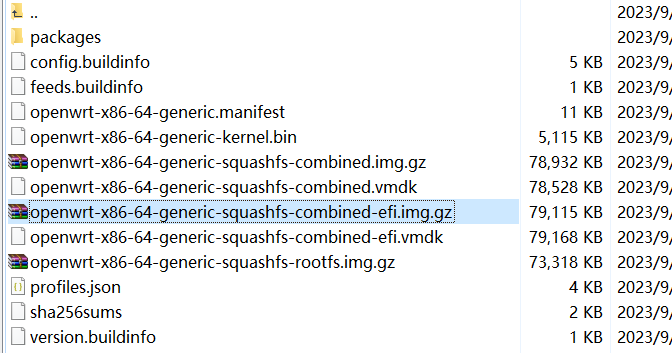
(6)第一次编译时间大概为1小时左右,后面二次编译速度就会快很多。等待它编译完成,若输出没有报错,恭喜你编译成功,固件位置在/lede/bin/targets/x86/64/。用WinSCP获取。
二次编译
二次编译在一般情况下大致分为3种情况:
(1),不配置软件,只升级相关软件,进行编译
|
|
(2)在原有配置上,进行软件增减,进行编译
|
|
(3)删除原有配置,重新配置,进行编译
|
|
相关命令
如果不能编译成功,可能会用到的相关命令
|
|