
PVE简介
Proxmox Virtual Environment 简称PVE,是一个完整的、开源的企业虚拟化服务器管理平台.
目前对于绝大数人来说,除了大型的3A游戏,PC硬件的性能早已是性能过剩,要想榨干机器的性能,不浪费过剩的资源,虚拟化将是一个不错的选择。所以all_in_boom的梗才长在江湖上流传。我不反对all_in_boom,因为合理的规划将会避免这一尴尬的出现。
PVE是目前作为家用虚拟化服务器最好的免费平台;我的一台小主机装上PVE后跑了5个虚拟机,且在无关机无重启的情况下连续稳定运行了280多天,直到某天停电为止。
准备工作
言归正传,开始PVE的安装教程。
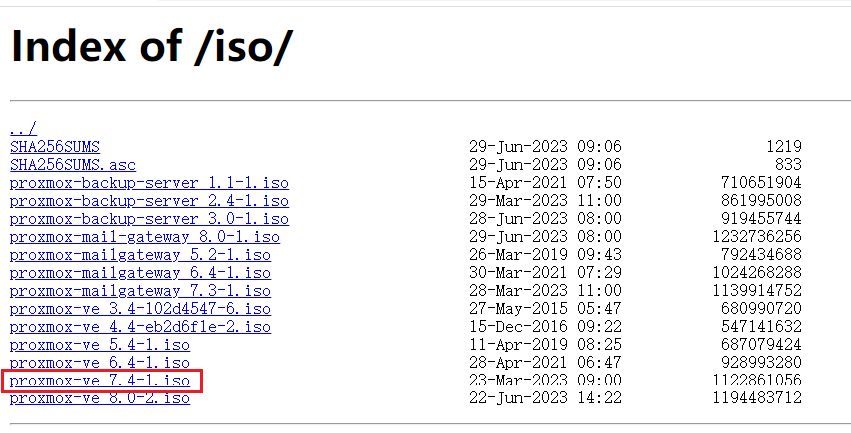
(1)首先我们要下载好PVE.ISO镜像文件,点击下载地址,推荐下载7.4-1的ISO文件,8.0版本由于是新出的大更新版本,让它再飞几个版本吧。
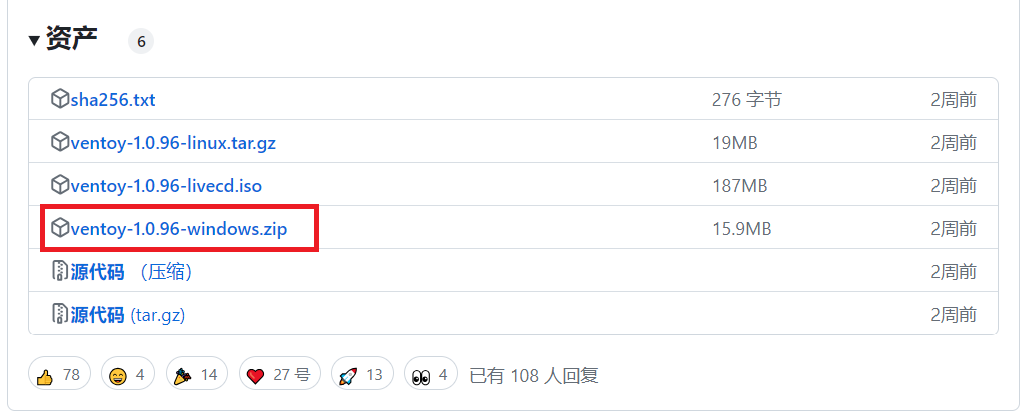
(2)再下载Ventoy 它是一款开源工具,用于为 ISO/WIM/IMG/VHD(x)/EFI 文件制作可启动的 U 盘驱动器。点击下载地址,下载最新版本的windows版本。
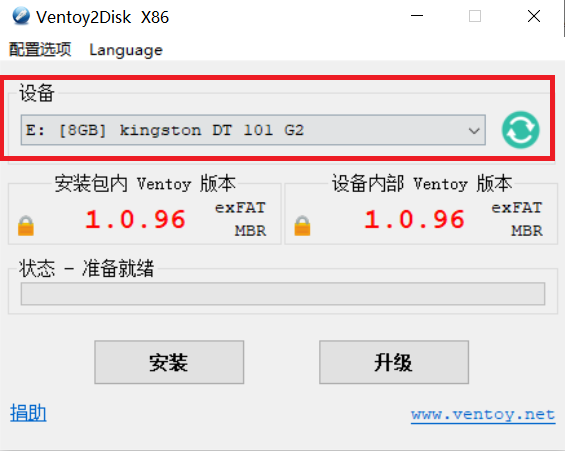
(3)开始制作U盘驱动器,准备一个容量至少8G且无数据的U盘插入电脑;解压Ventoy工具,运行解压后文件夹内的Ventoy2Disk.exe程序。在设备栏选择U盘,点安装按提示操作,直到完成。
(4)U盘启动器制作完成后,可以看到U盘的盘符名称变为Ventoy,然后把PVE的ISO文件复制到名为Ventoy的U盘里,到此准备工作完成。
安装PVE
(1)因为每个人的机器都有所不同,不过都是大同小异。简而言之就是:把要安装PVE的机器接上显示器·键盘鼠标·并插入制作好的U盘;然后在机器BIOS内调整为U盘启动,保存退出。(如果不会调bios,请搜索,超简单)
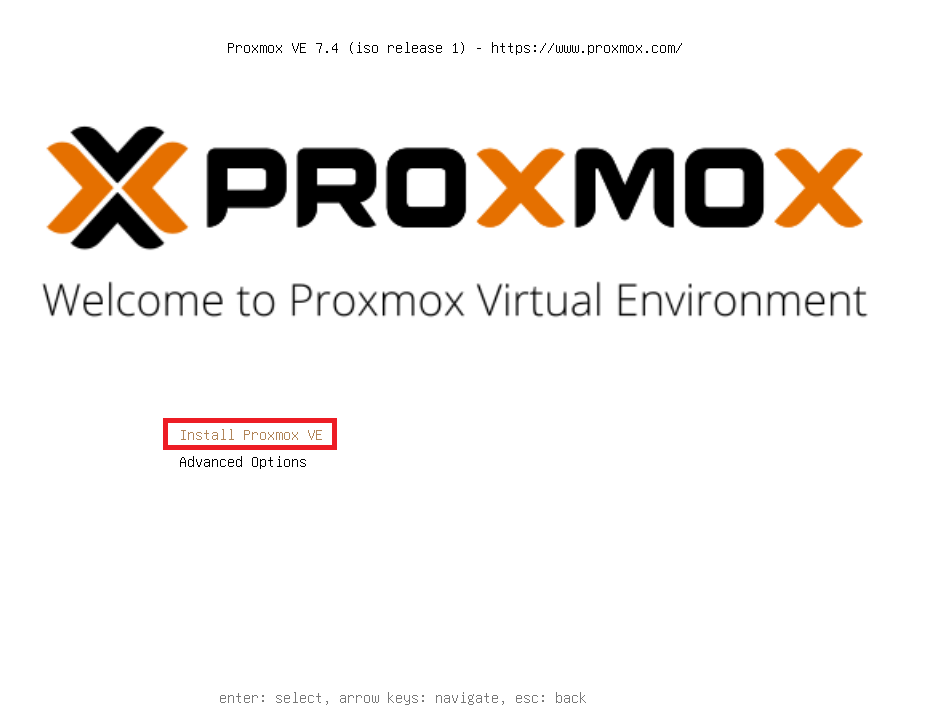
(2)上一步完成后,等待重启会来到安装界面,选择第一项按回车键安装PVE。
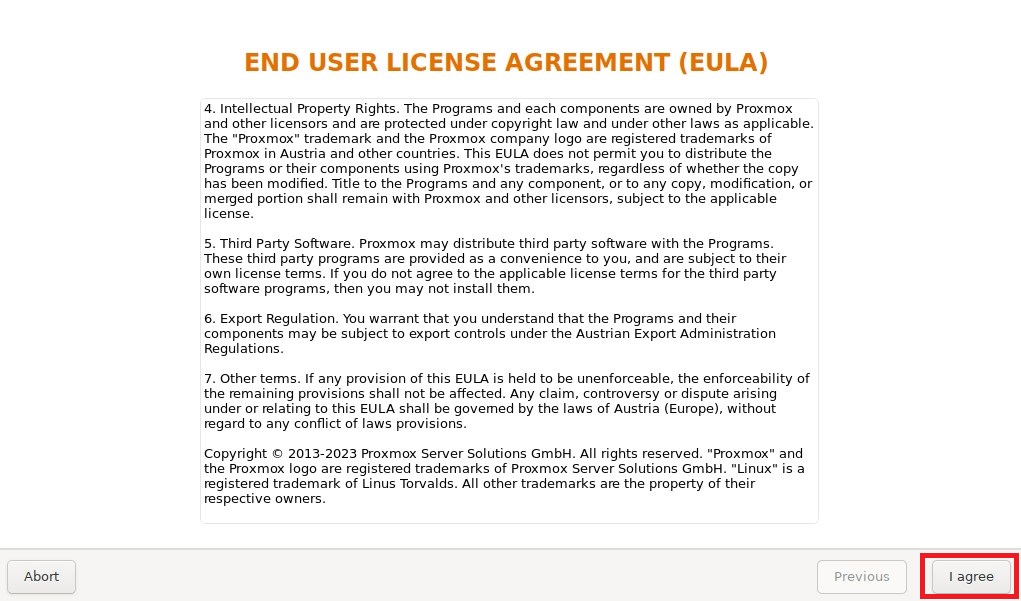
(2)等待跑一会代码,来到用户协议许可界面,鼠标选择同意。
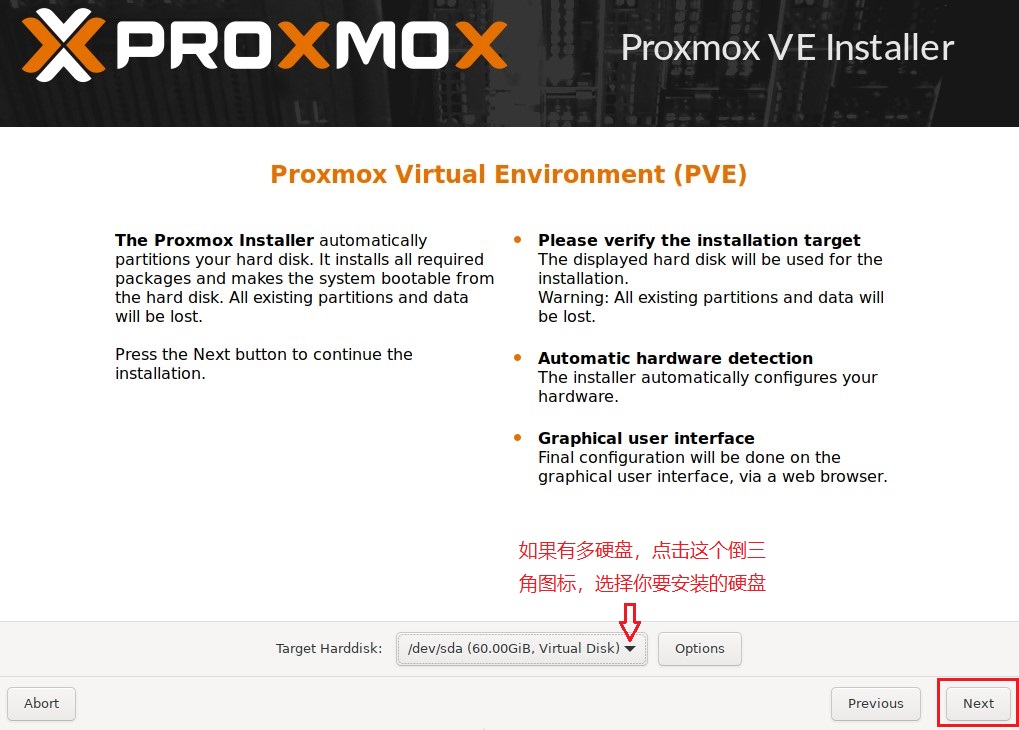
(3)然后到硬盘选项,只有一块硬盘的,就直接选择Next. 若有多硬盘,点击硬盘栏的倒三角图标,选择你要安装的硬盘,然后Next.
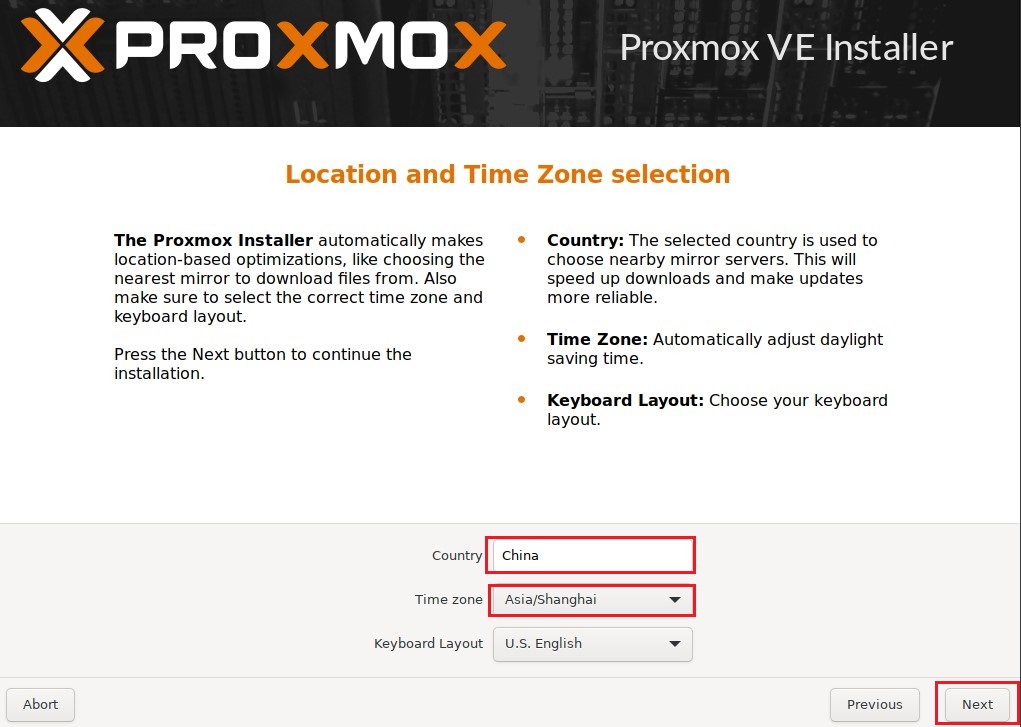
(4)下一步到时区选择,比较重要,选择你所在的时区,国家选China,时区选上海,键盘默认,然后点击Next.
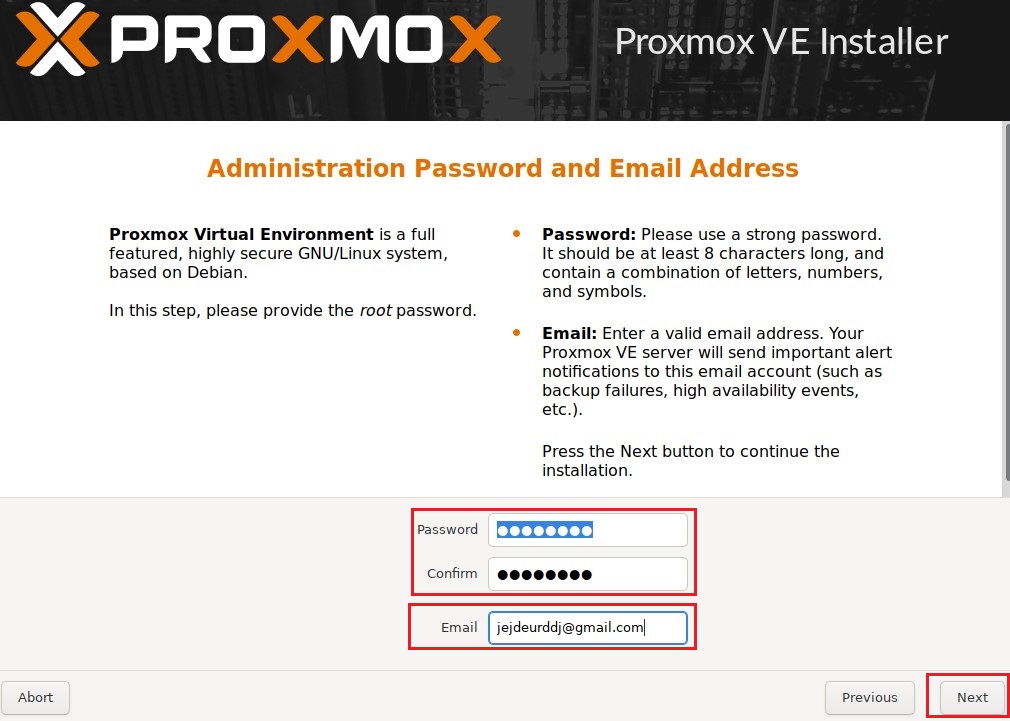
(5)这一步,第一栏是设置密码,第二栏为重复你设置的密码。第三栏填写邮箱,可随便填写,也可填写真实邮箱。然后点击Next。
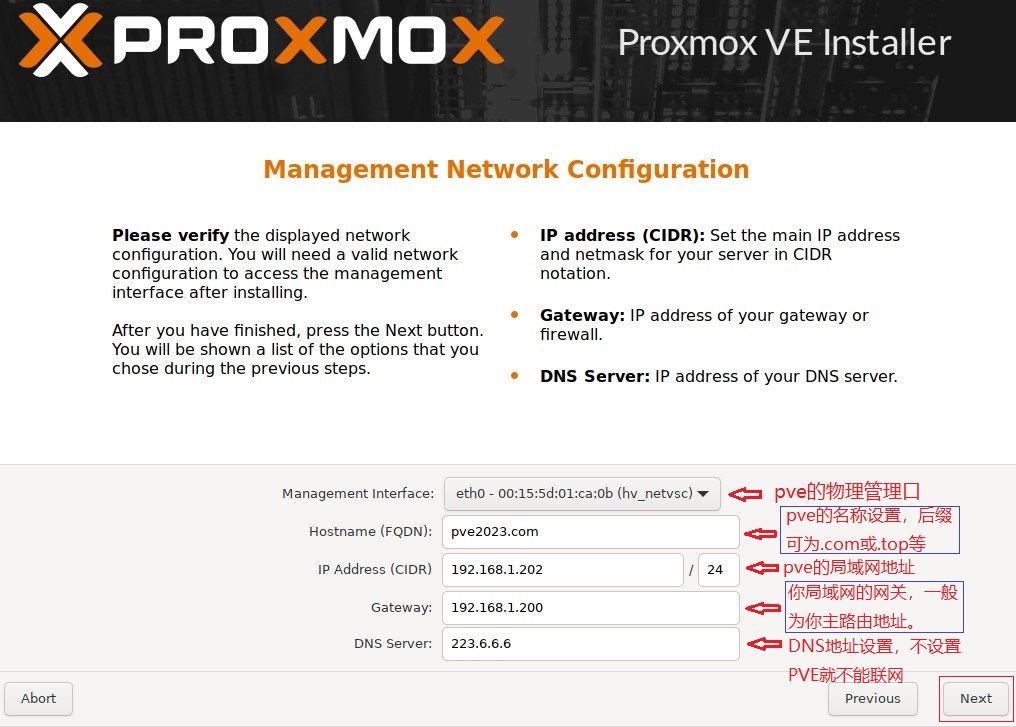
(6)网络置这一步也是重点;第一栏为pve物理管理口,只有一个网口的机器就不用管。如果是多网口机器,事先用手机拍下机器的网口MAC地址照片,机器网口上会标示网口的MAC地址所对应的网口。所以根据MAC地址来选择你想要的哪一个网口为管理口。在安装好后管理口就很难更改了。
如果你安装前插上网线联到你的局域网络,第二栏到第五栏会自动填写好。如果没有也很简单,第二栏为pve主机名称,后缀前面可自定义,后缀一般就是常见的域名后缀,比如.com或.top之类
第三栏是设置你PVE的后台登录地址,根据自己的局域网网段来设置。
第四栏是局域网的网关设置,一般主路由的地址就是网关地址。若是光猫拨号的,就是光猫地址。
第五栏是DNS地址,我填写的是阿里的DNS。如不设置,pve就无法联网。
(7)最后一步是检查你的 pve 相关设置,如信息都正确,点击安装,等待安装完成就好。若需要修改信息,点击上一步(Previous)进行修改。
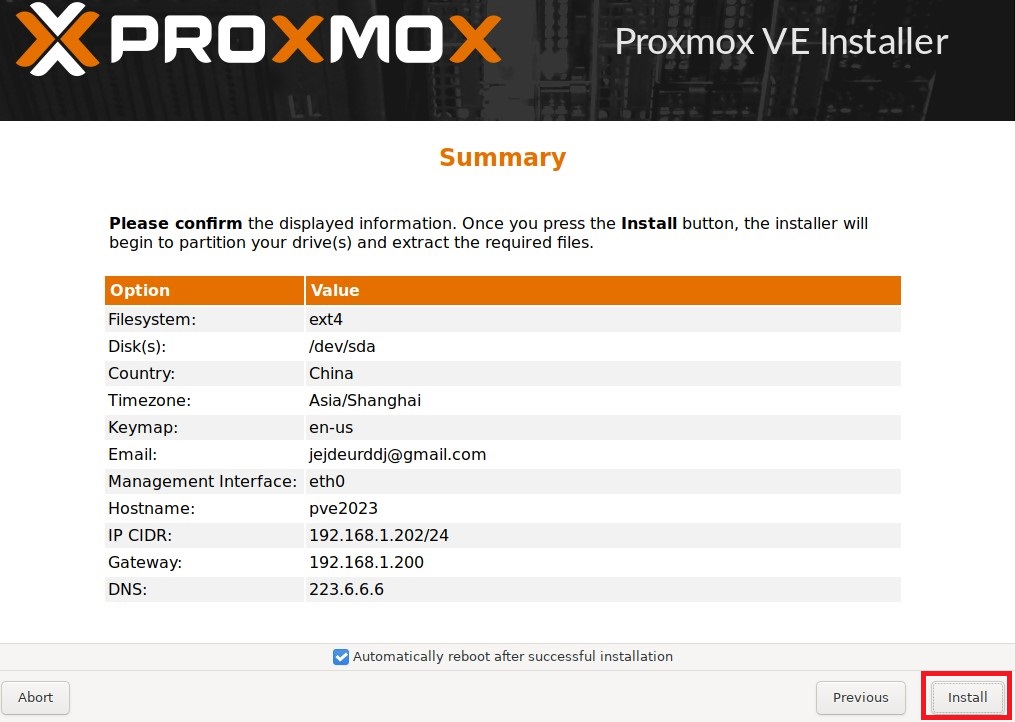
至此安装过程就结束了,只需要耐心等待安装完成即可。
(8)当出现下面界面就代表安装成功了。
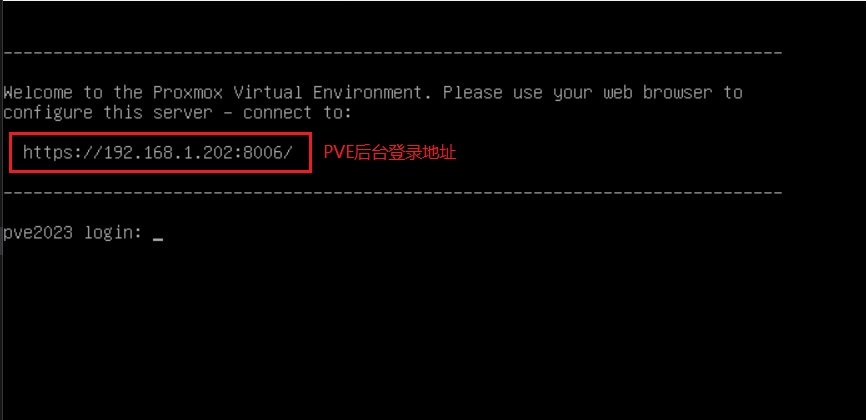
登录PVE管理后台
(1)通过网线把机器的PVE管理网口,联结到局域网。就是网线一头插pve管理口,另一头接上你的路由器。
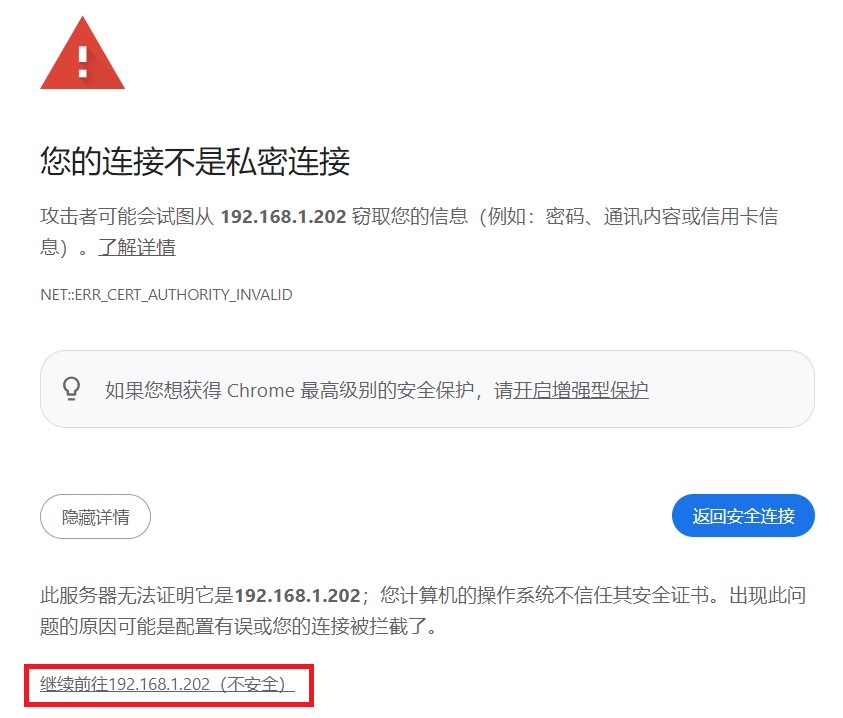
(2)然后用在同一局域网的电脑打开浏览器,在浏览器地址栏输入https://192.168.1.202:8006(一定是英文的:以及开头一定是https://).此刻会跳出-您的连接不是私密连接,然后点击高级
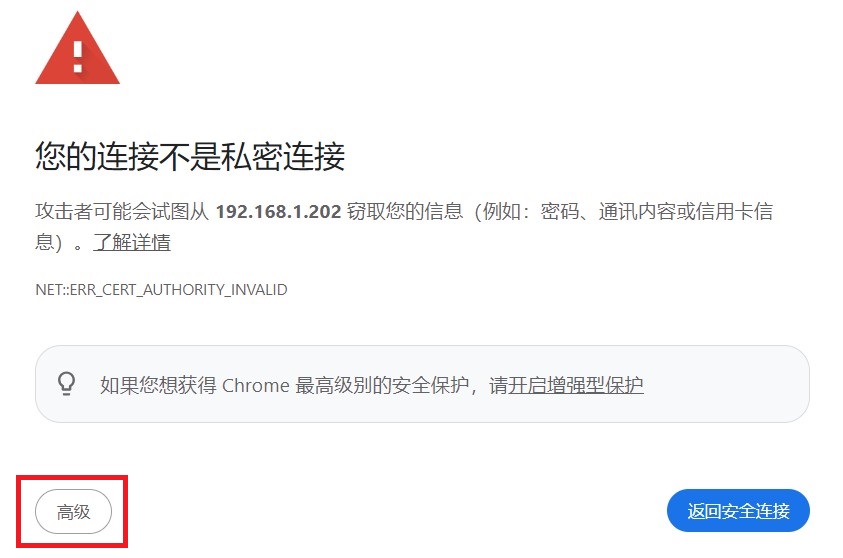
然后点击继续前往
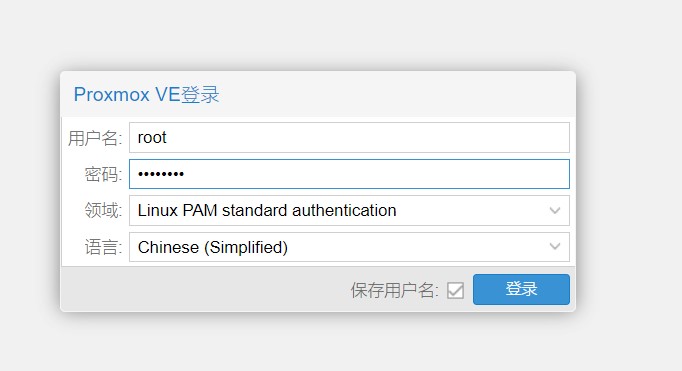
(3)弹出登录窗口,最后一栏语言栏选择中文,输入用户名root及设置的密码,点击登录。
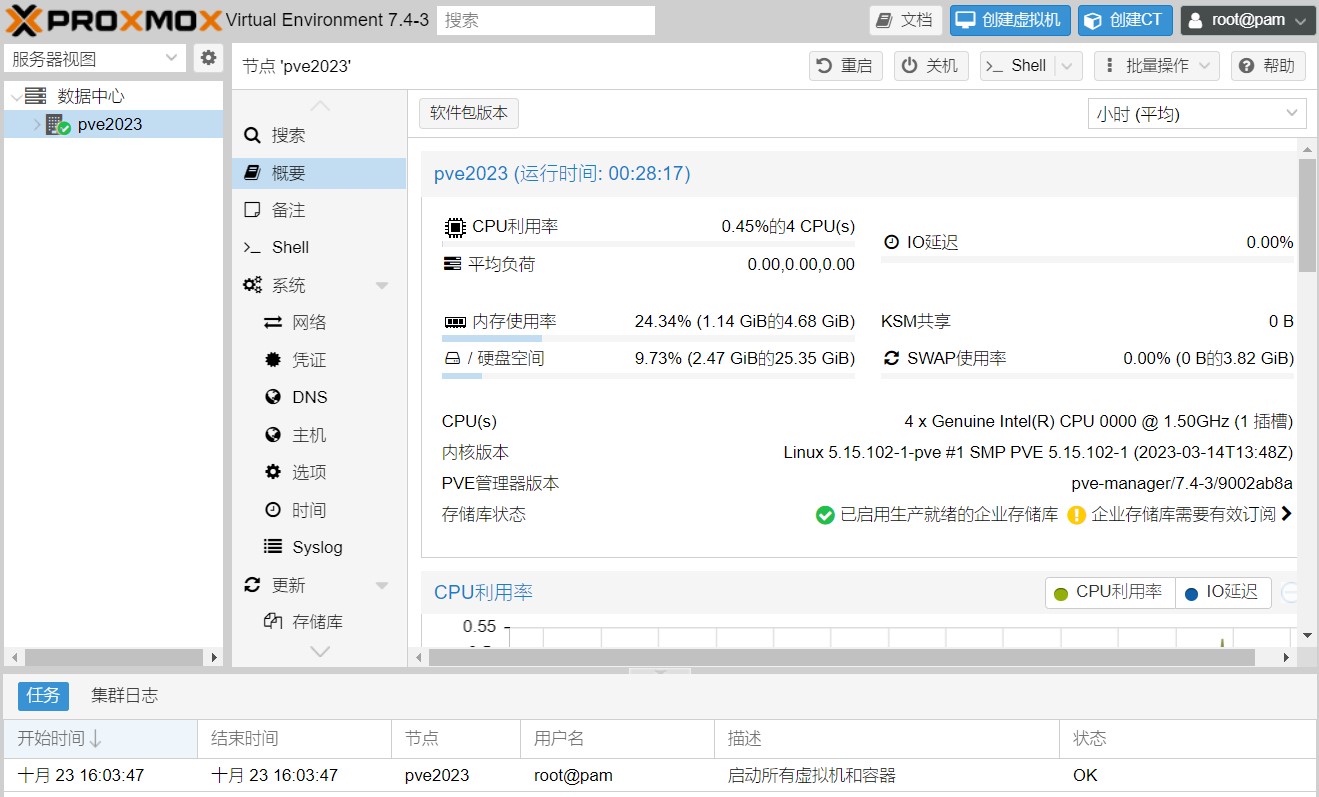
(4)叉掉弹出的无效订阅窗口,点击最左栏的数据中心下的PVE主机名,再点击右边挨着概要。PVE安装完成。
完结小记
下一个教程将会完成:PVE机器硬件CPU-硬盘-主板的温度-频率-使用时间等相关概要信息显示;以及PVE版本的升级,和拒绝更新的设置,下次来。