开启你Windows-10上的Hyper-V
先确定Windows 10上虚拟化是否已经开启?可以在任务管理器的CPU栏下方看到: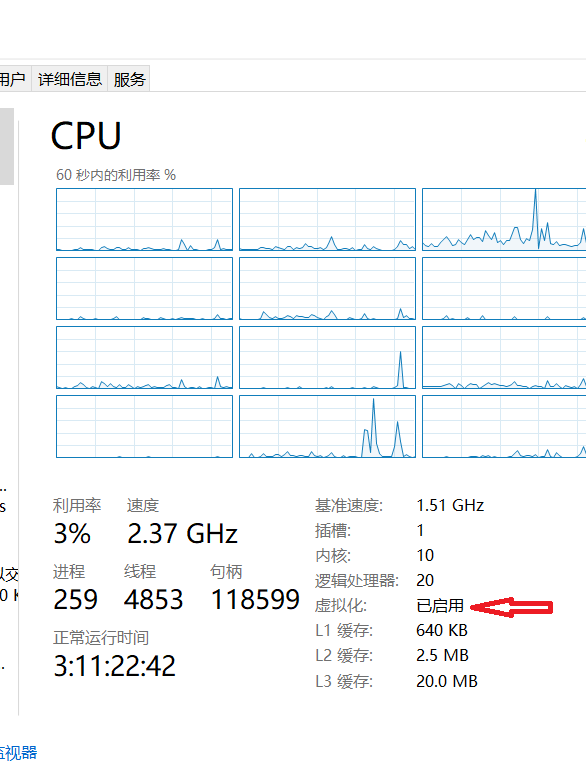
若没有显示启用,需要在PC的bios里先启用虚拟化,各种品牌的主板开启方式大同小异,可以搜索相关教程。
当主板BIOS的虚拟化正确打开后,回到windows找到卸载或更改程序,看图操作: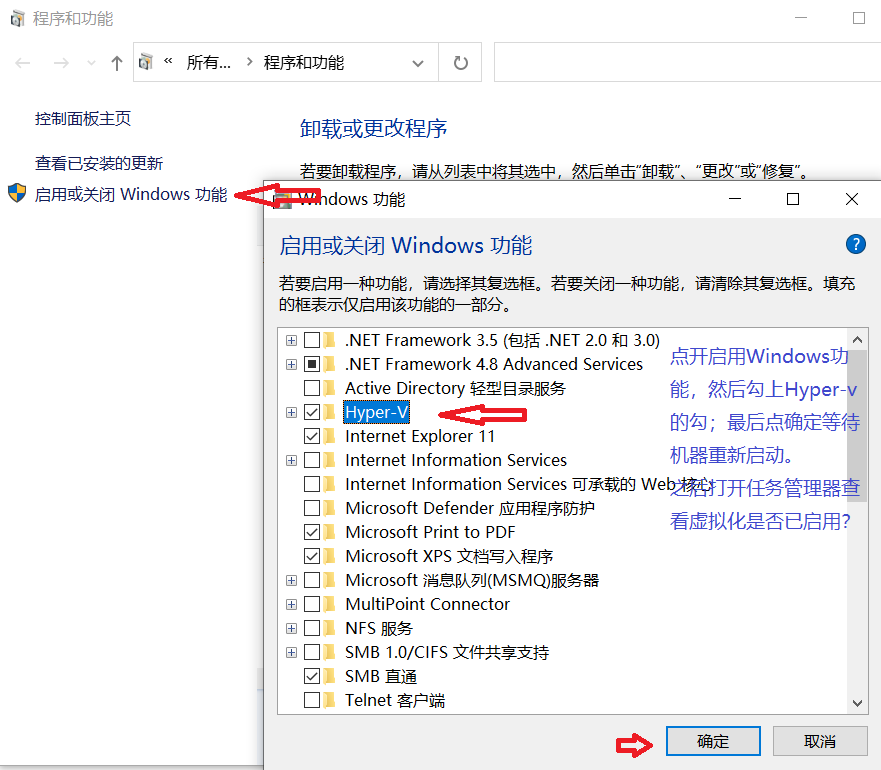
最后在开始菜单里找到Hyper-V管理器
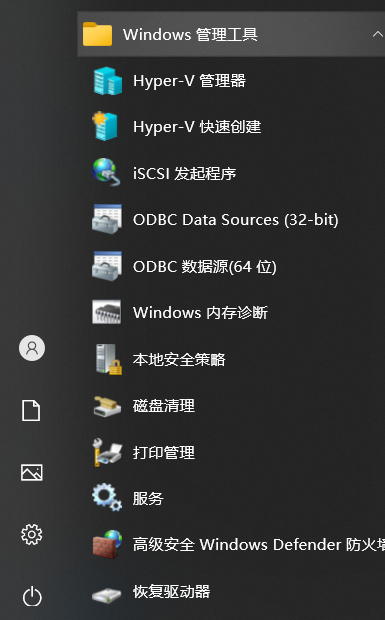
此时你的Windows10的Hyper-V虚拟化已经准备完毕。
创建虚拟机和下载ubuntu.iso
(1)先创建外部虚拟交换机,打开Hyper-V管理器,然后看图操作:
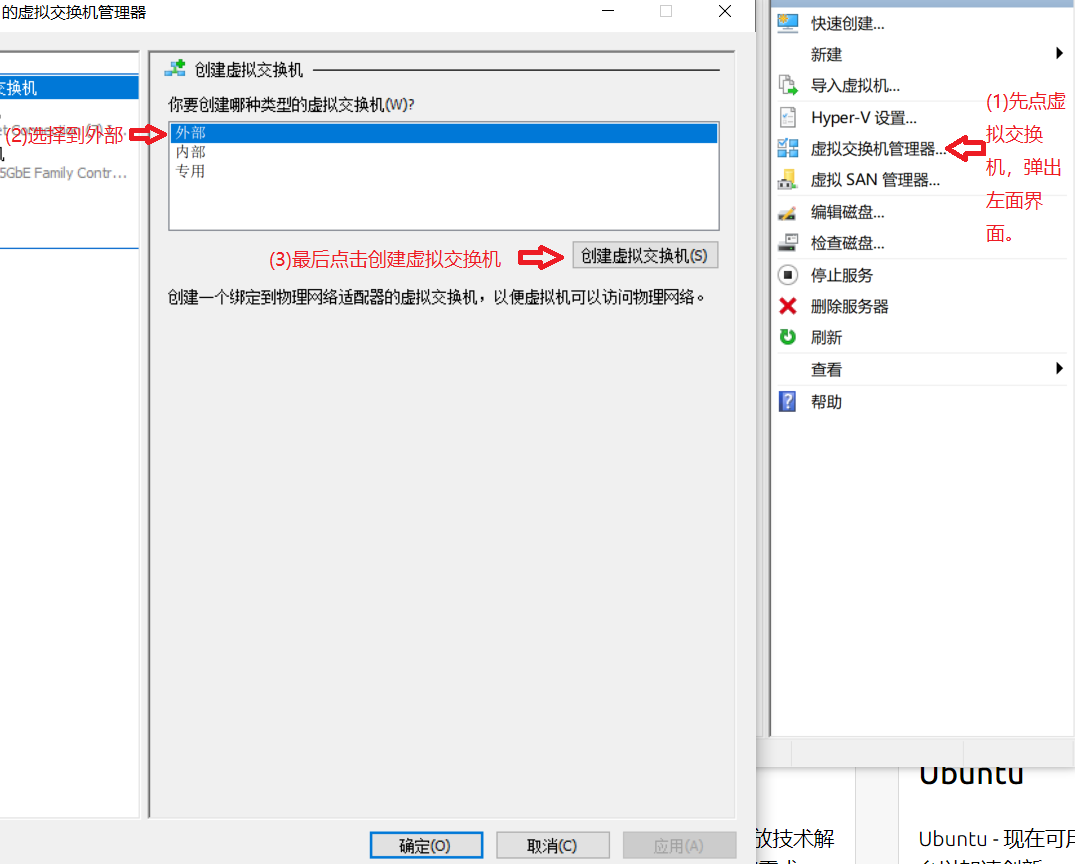
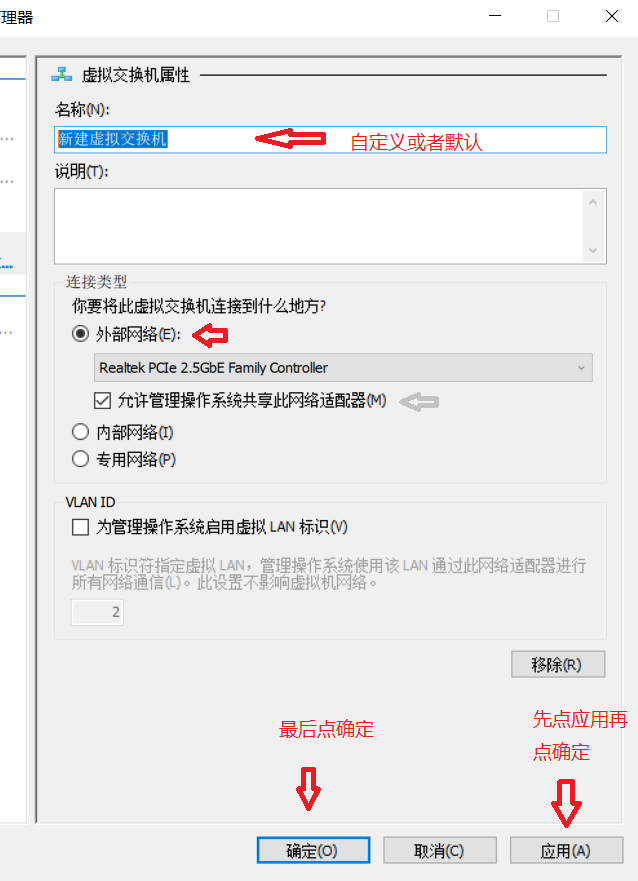
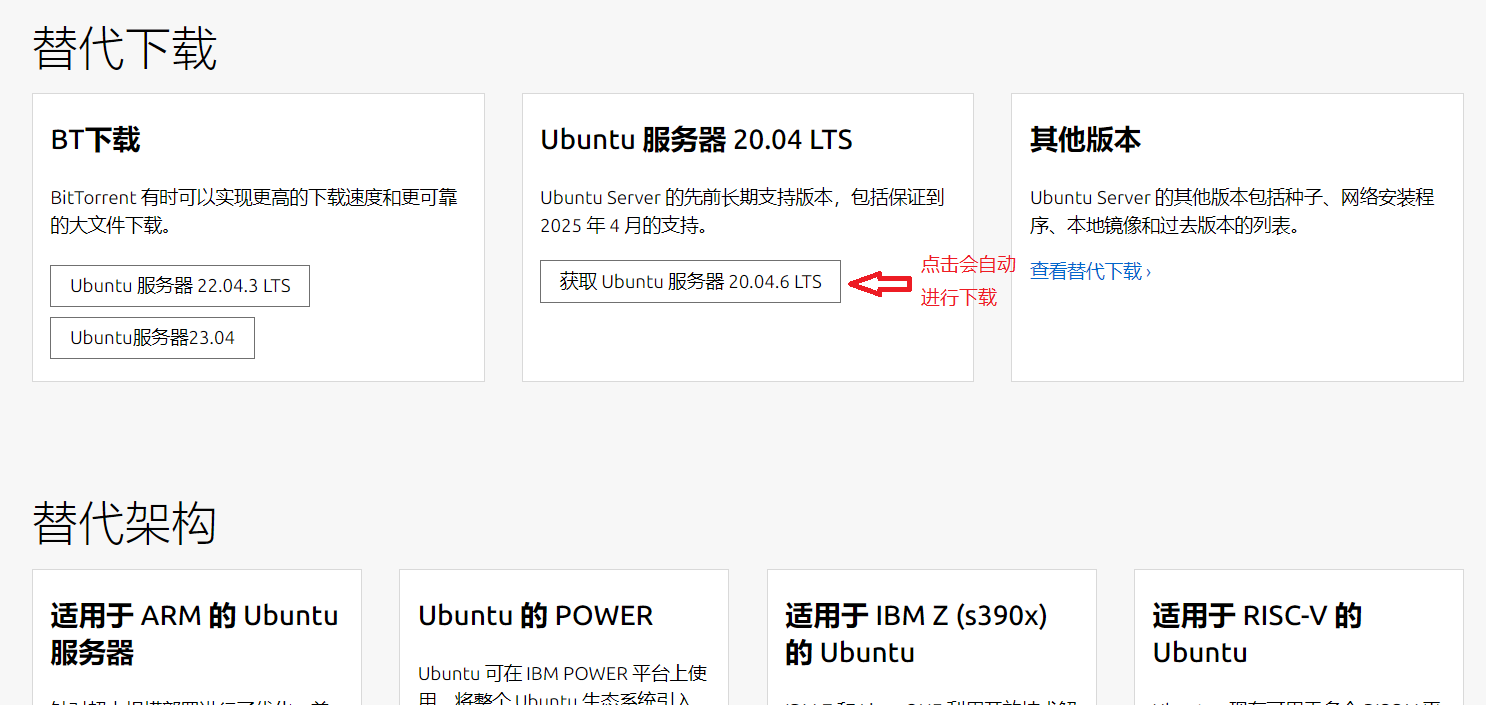
(2)下载ubuntu.iso镜像,点击下载地址获取Ubuntu Server 20.04.6 LTS,网页往下拉看图:
(3)强烈建议下面操作中,涉及到可自定义的新建虚拟机名称和新建虚拟机硬盘名称,都改为全英文字母的名称!
回到Hyper-V管理器界面,创建虚拟机。点新建-虚拟机。看图:
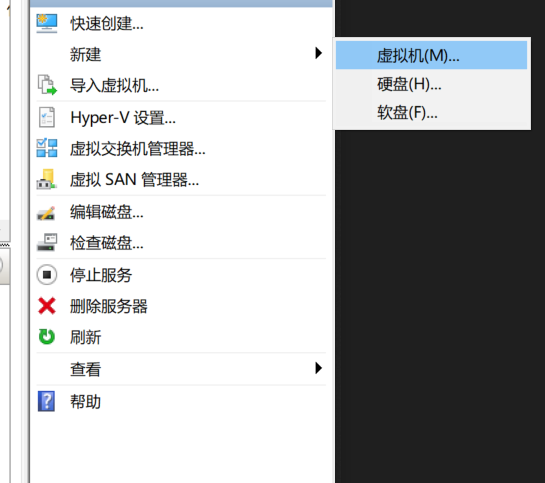
弹出界面点下一步,到指定名称和位置。看图:


然后点下一步,到指定代数,选第一代,然后下一步。
然后到分配内存,启动内存给个8192M,勾上为此虚拟机使用动态内存,然后点下一步
然后到配置网络,选择刚才新建的新建虚拟交换机,看图:

然后点下一步,到创建虚拟硬盘,看图:
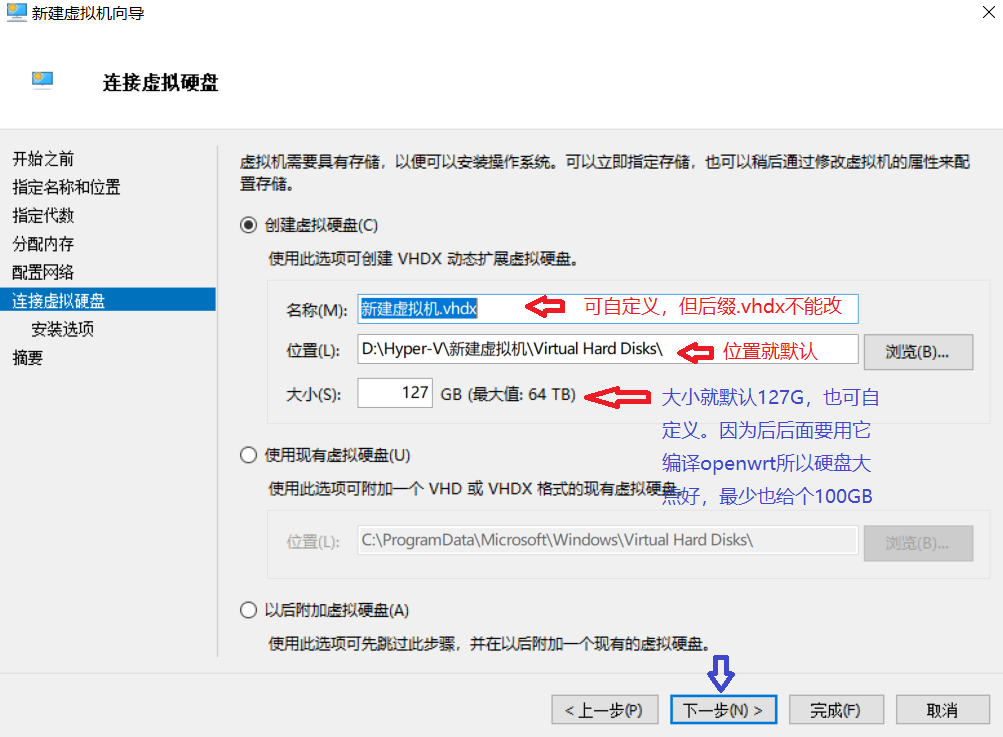
点下一步,到安装选项,看图:
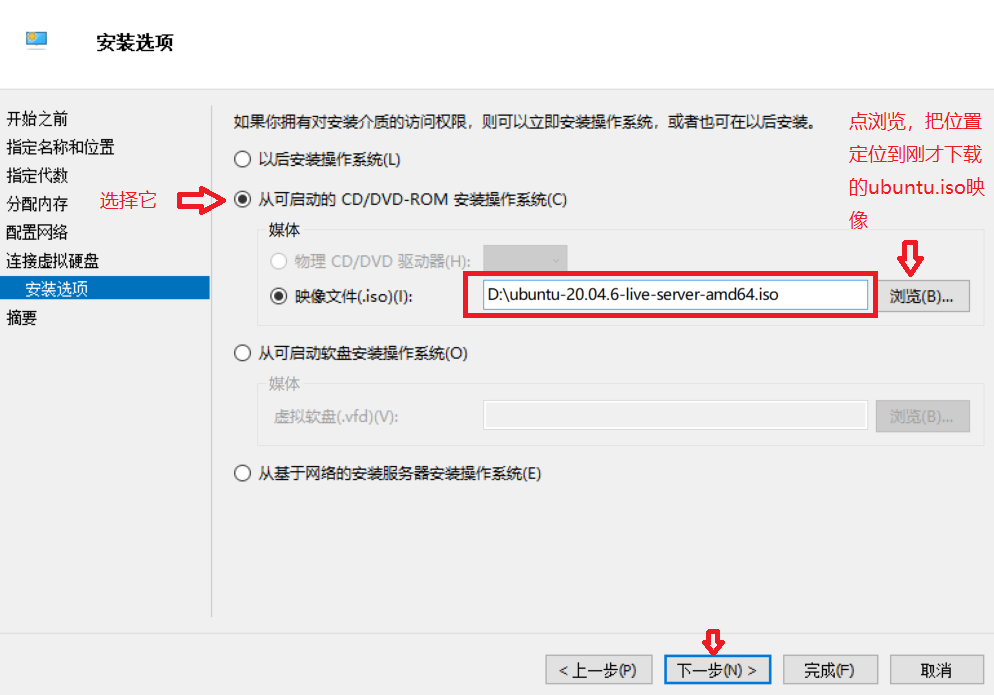
点下一步,到完成新建虚拟机向导,最后点完成。
回到Hyper-V管理器界面,在虚拟机选择框下,选择刚才刚新建的虚拟机,点右键选设置,看图:
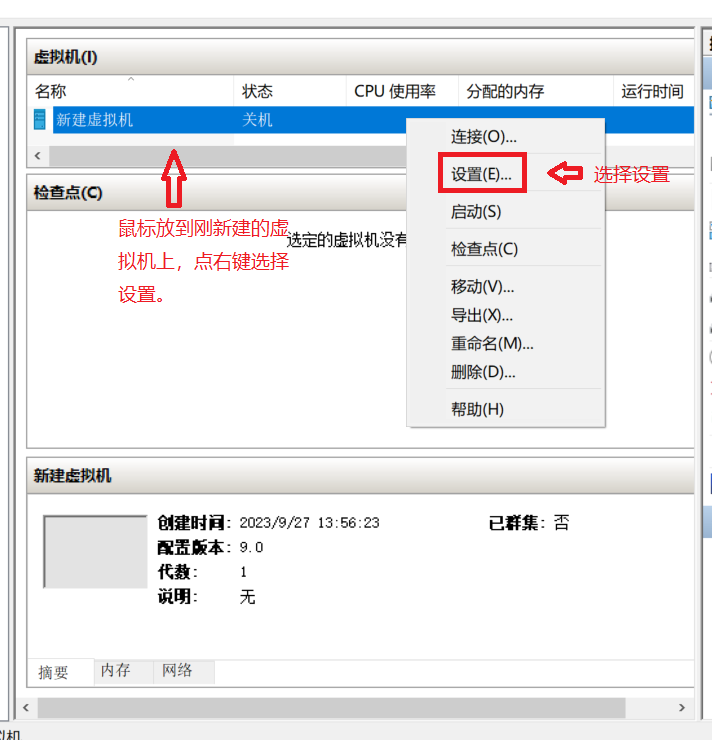
在弹出的界面选择处理器,看图:
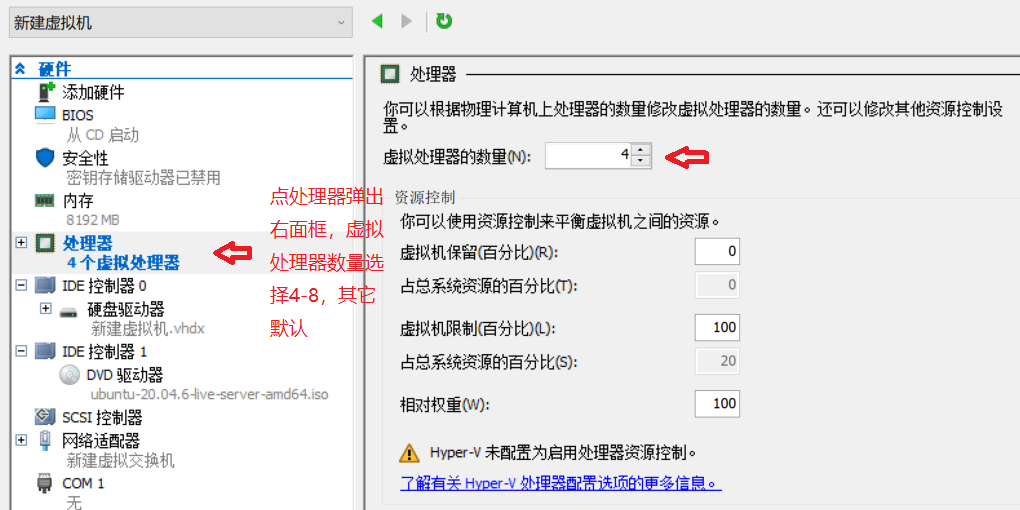
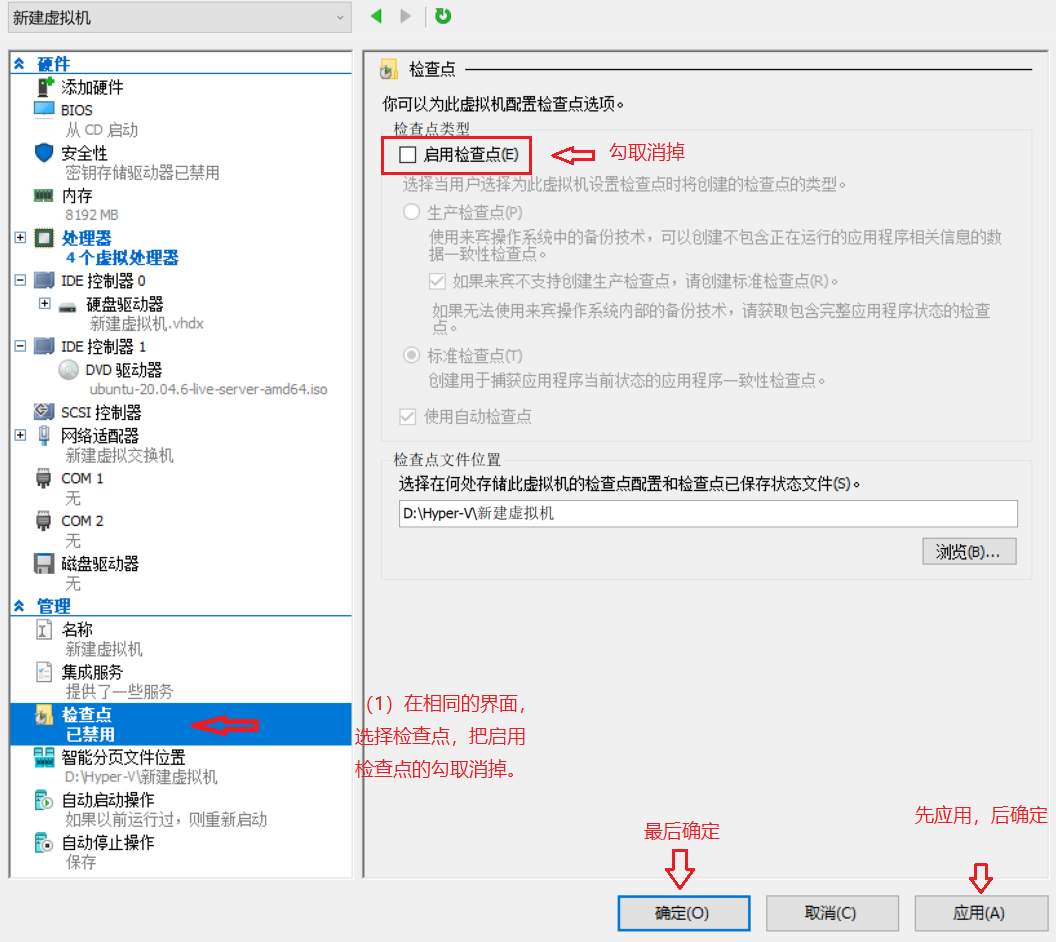
在相同的界面,选择检查点,禁用检查点,最后点应用-确定,就设置完毕。看图:
开始安装ubuntu
(1)回到Hyper-V管理器界面,在虚拟机选择框下,选择刚设置完的新建的虚拟机,点右键选联接,然后在弹出的框中,点启动。
等它跑一会代码到以下选择界面,看图操作:
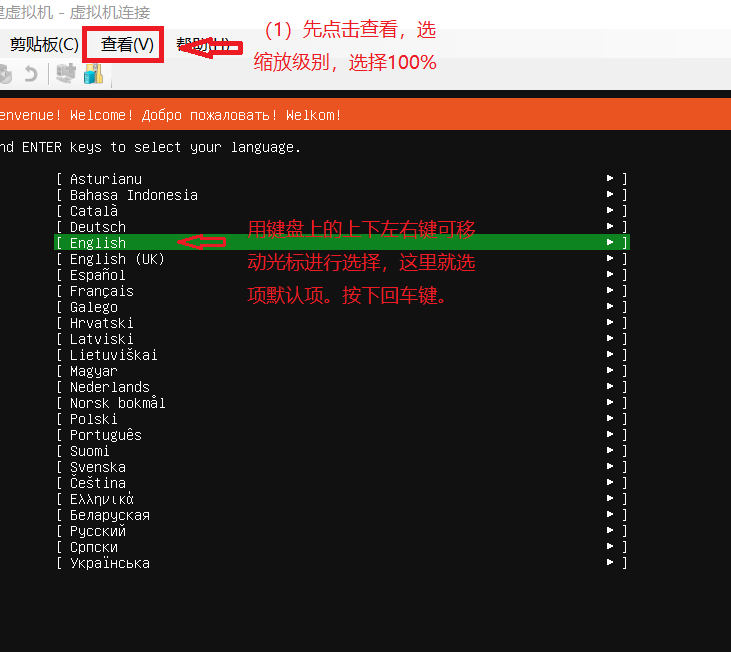
(2)选择默认如图,按回车
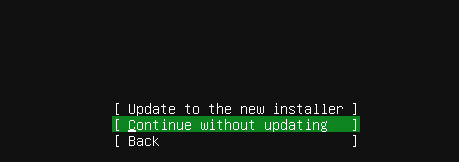
(3)选择默认,回车
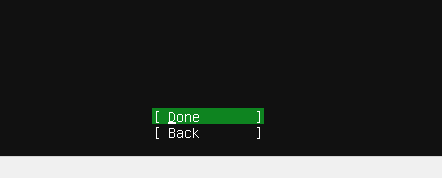
(4)到下一界面,默认按回车
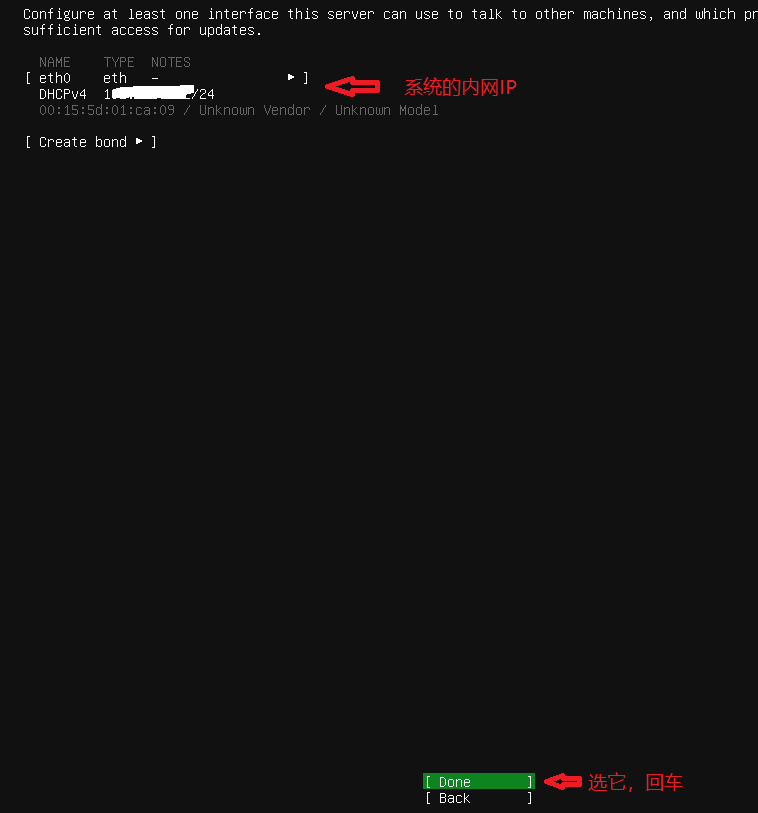
(5)下一个界面,填写代理地址,默认是留空的,选默认Done, 按回车
(6)再下一个界面,配置镜像地址,默认是官网的,还可以配置成国内的,如: 163 的 Ubuntu 镜像地址:http://mirrors.163.com/ubuntu/ 阿里云的 Ubuntu 镜像地址: https://mirrors.aliyun.com/ubuntu/ 当然安装好之后,还是可以修改的。这个根据个人习惯和偏好即可。是根据你的网络环境,会自动填写软件源地址,也默认,也选Done, 按回车
(7)再到下一个界面,到硬盘设置分区选项,这里有两种方式,一种是全部默认,第二种是自定义分区;
第一种全默认:新手建议就全默认或嫌弃麻烦的,看图:
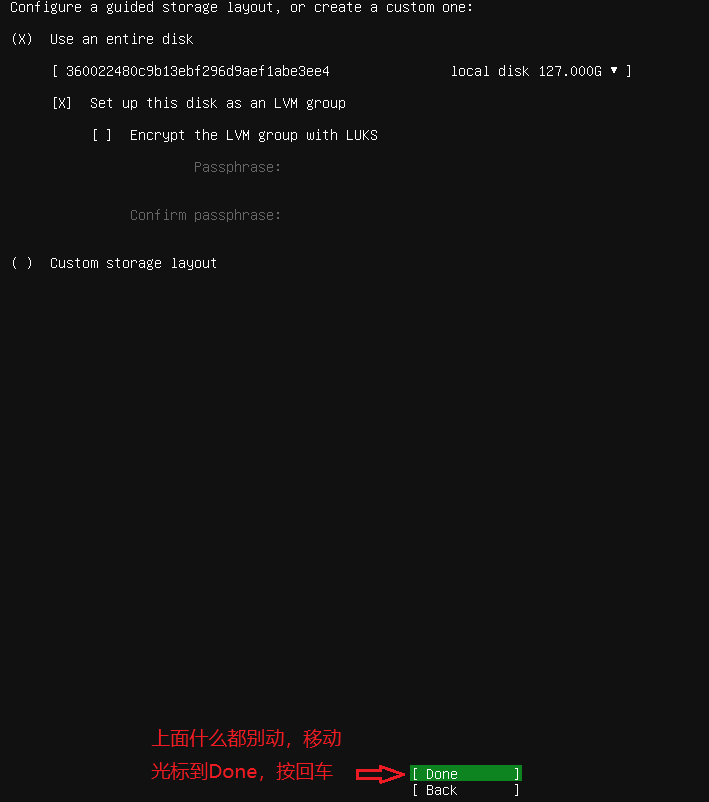
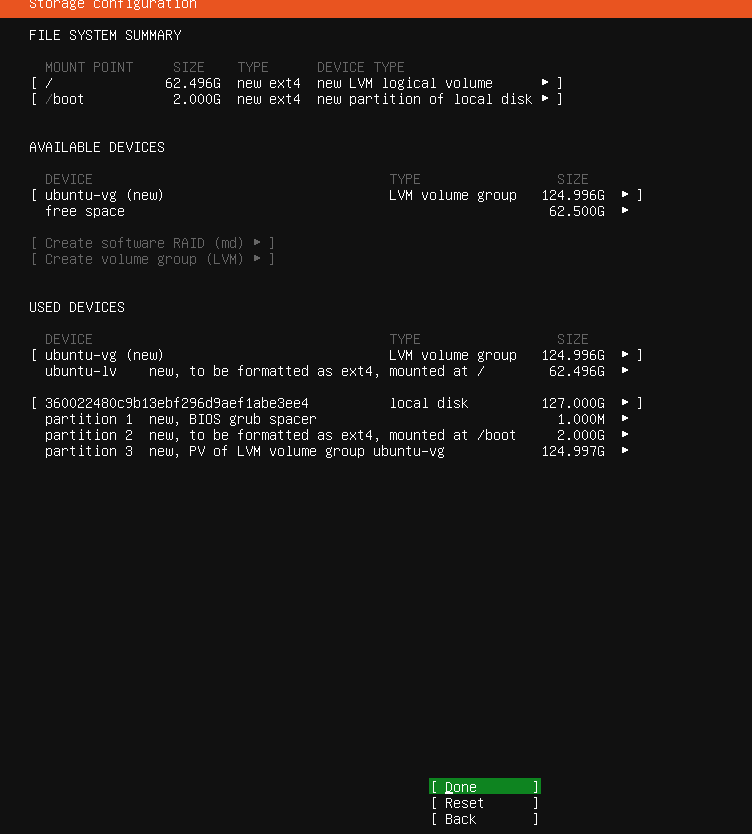
再到下面界面也是默认选择Done,回车
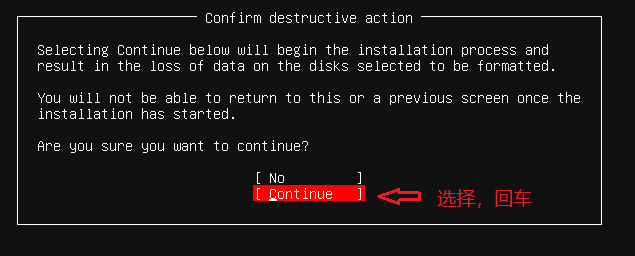
弹出选择框,看图选择回车
第二种是自定义分区:在下面界面,移动光标到最后一项,按空格键,前面的括号内显示(X),再移动光标到Done,回车,
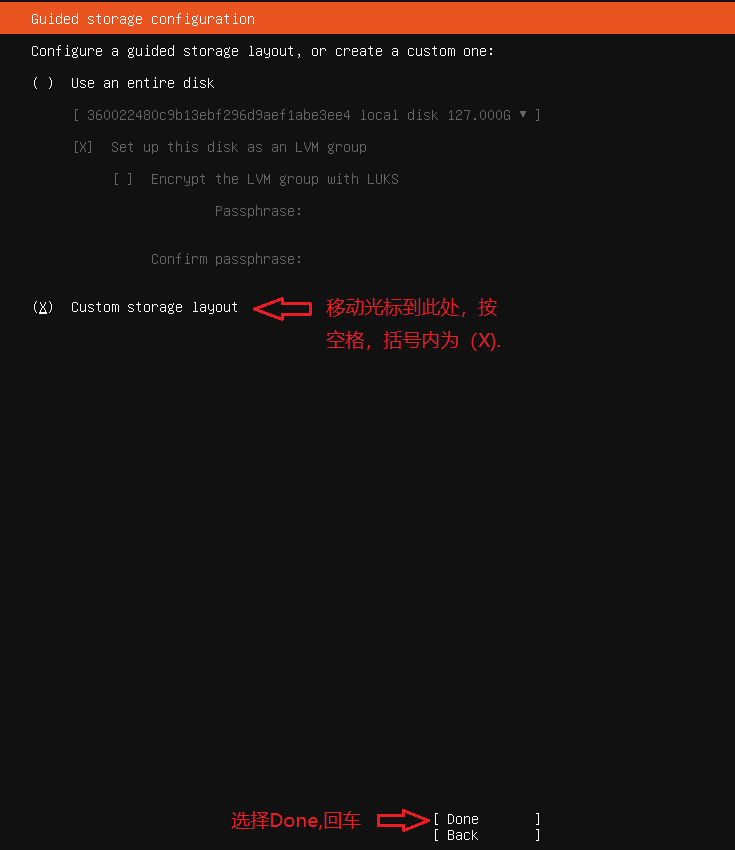
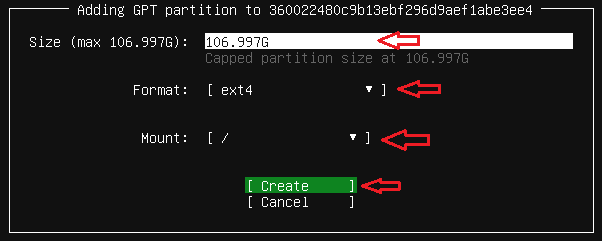
弹出下面界面:看图操作:
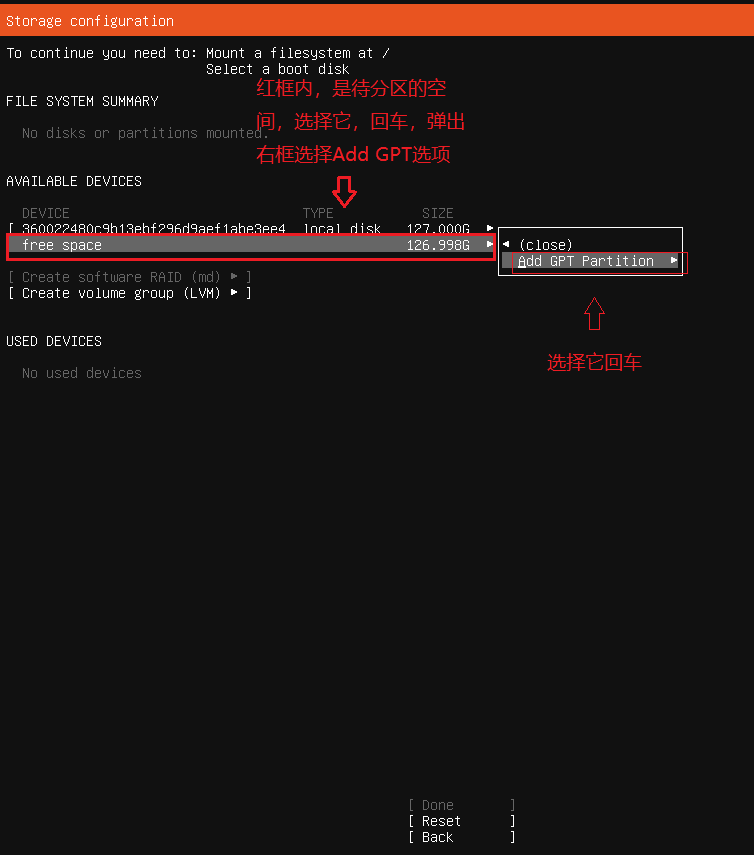
进入到分区配置选项,分区计划如下
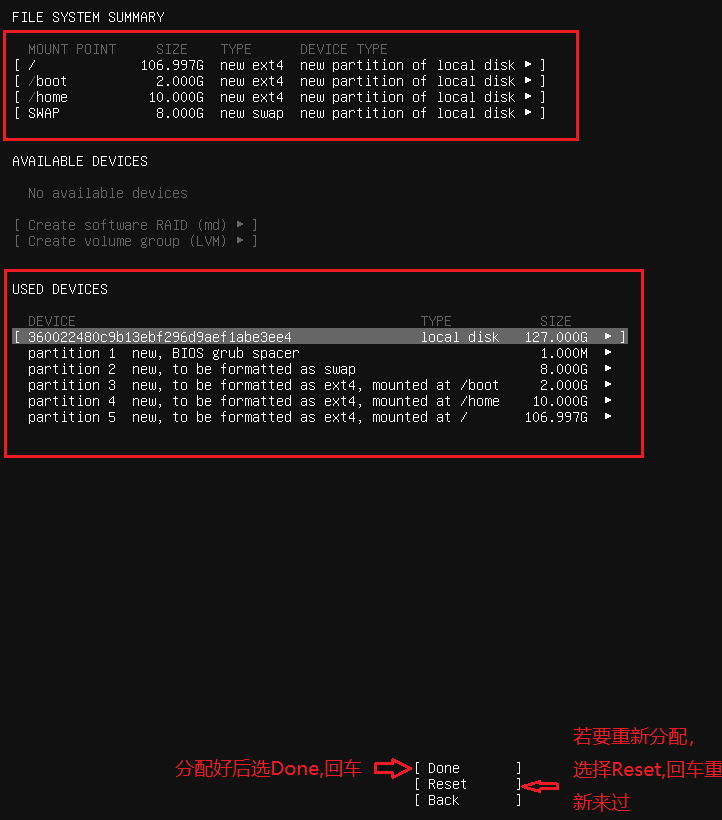
磁盘分区规划如下:
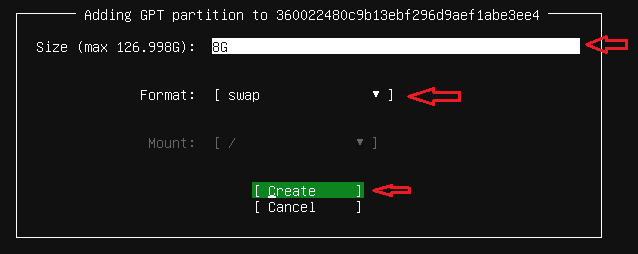
swap分区 :8G # 相当于虚拟内存
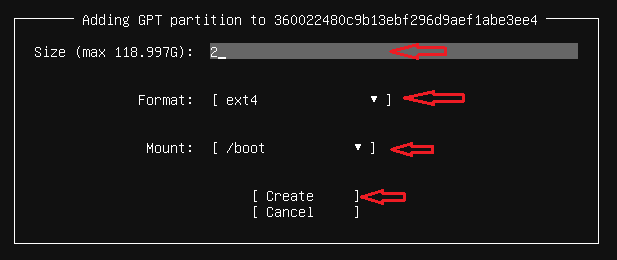
/boot分区 :2G # 引导分区
/home分区: 10G # 很少用到,这里给10G。也可以不分配该区域.
/ 分区 :剩下所有G # 主要系统存储区域
(a)swap分区 :8G
(b)/boot分区 :2G
(c)/home分区:10G

(d)/ 分区 :剩下所有G
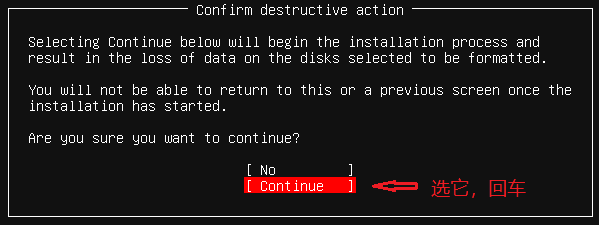
分配好后的空间,选Done,回车:
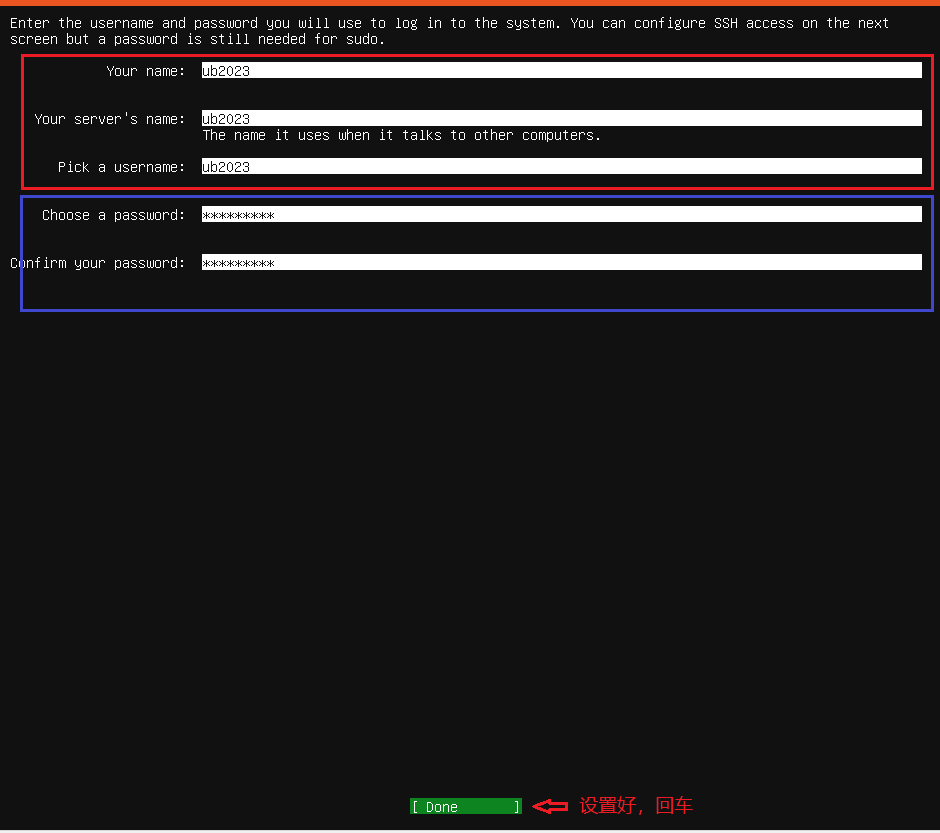
(8)到了输入用户名和服务去名及用户密码界面,为方便所有名称都一样(ub2023);密码自定义。看图:
(9)这里要选择到OPenSSH处,按空格使前面的括号呈现为(X),这是之后用SSH工具链接服务器用的的。看图:
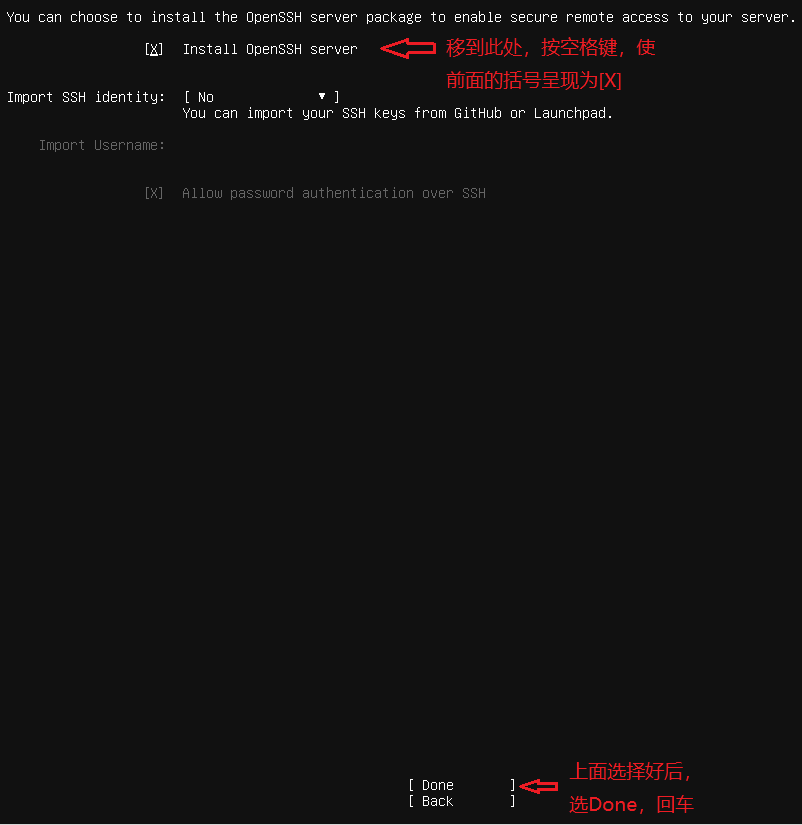
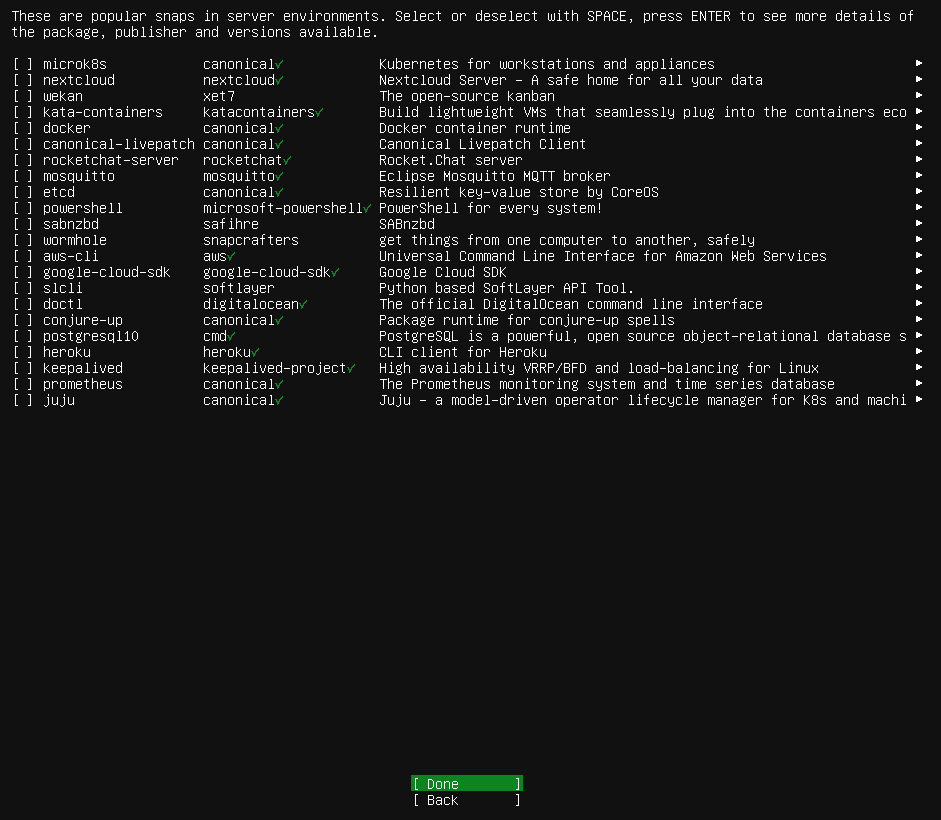
(10)下一个界面,什么都别选,直接移动光标到下面的Done,回车。
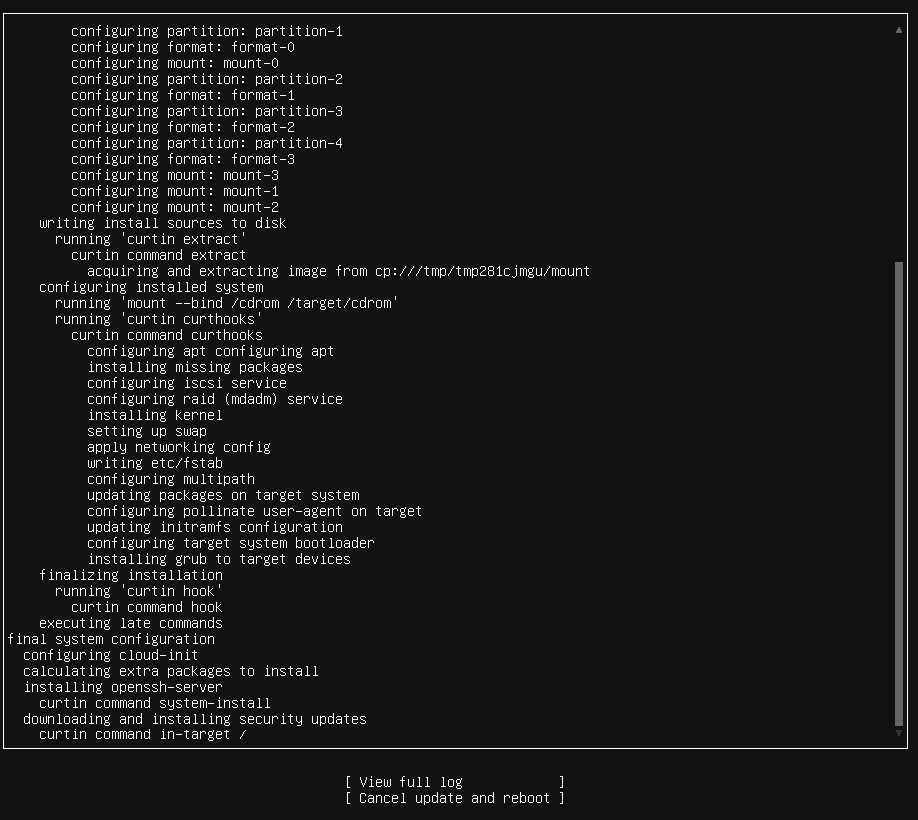
(11)下个界面进入安装界面,什么都别动等待安装,时间从10分钟——45分钟左右(时间长短依据机器性能和网络状况而定)看图;
(12)等待出现Reboot Now 时,选择它,回车。如下图所示时,看图操作:
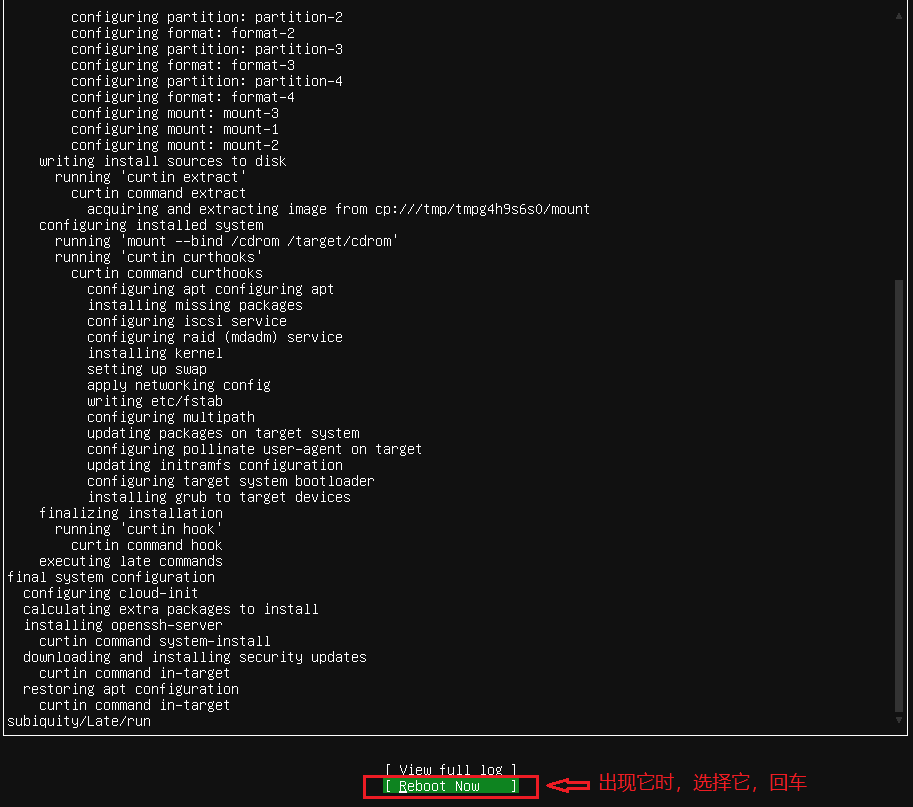
(13)接上,安装完成后会,自动重启,看图操作:
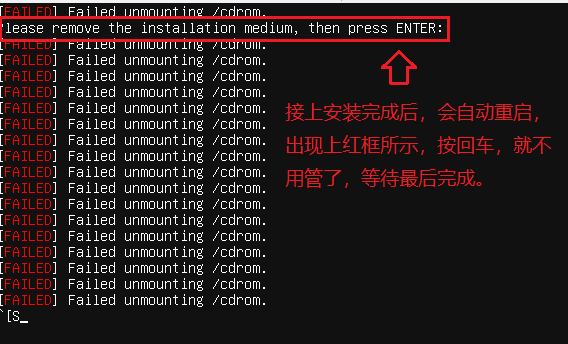
(13)等待它屏幕代码不动了,出现下图所示,按回车。
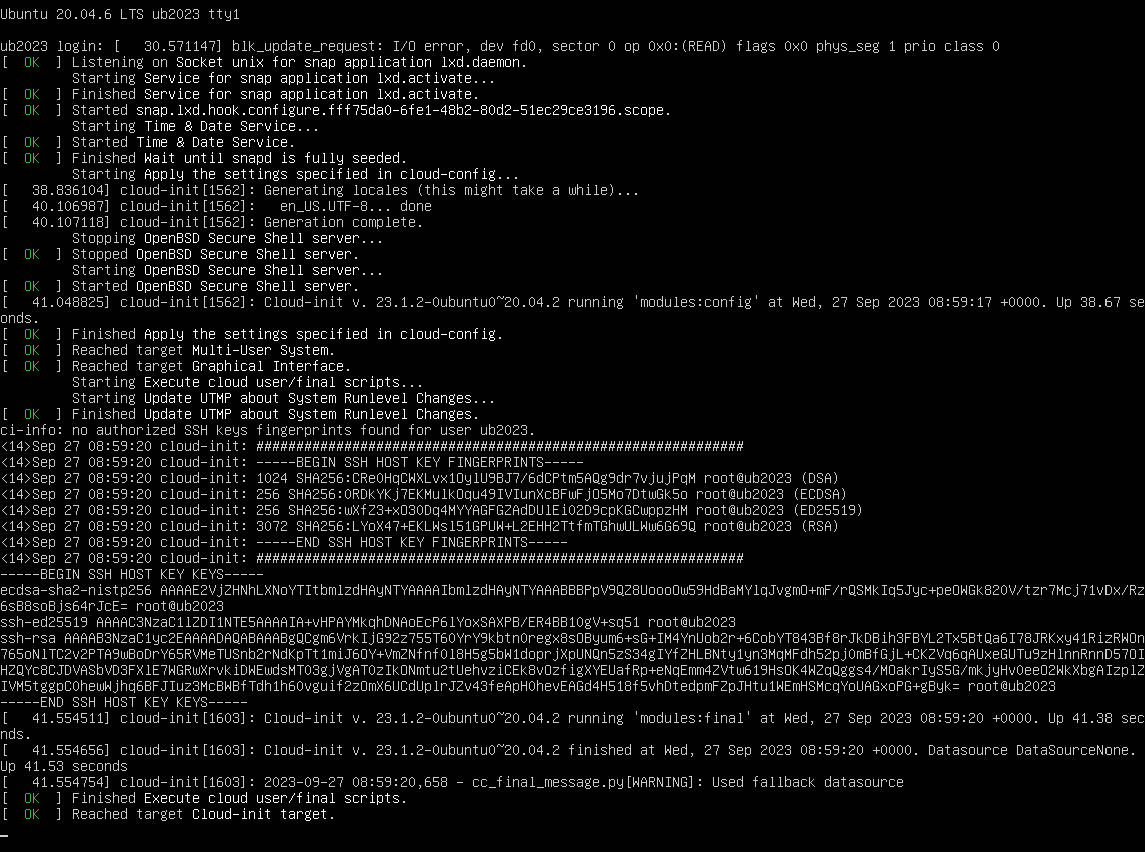
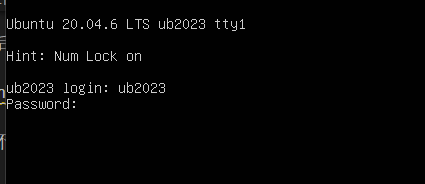
(14)输入用户名ub2023, 及密码(注意当你输入密码时,是不会显示的,不要以为没输入)。
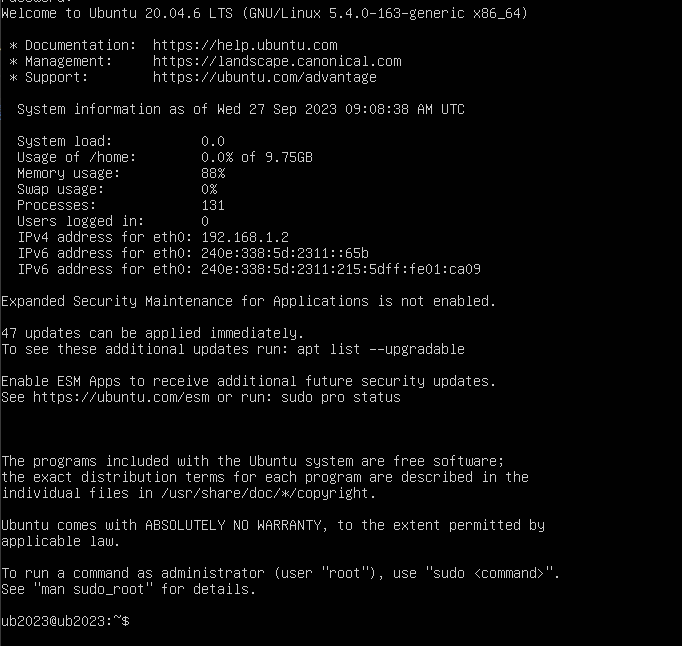
登录好的界面:
推荐使用的SSH链接工具
这里不推荐用虚拟机的那个交互窗口来操作,极为不方便。所以推荐以下几个个工具:
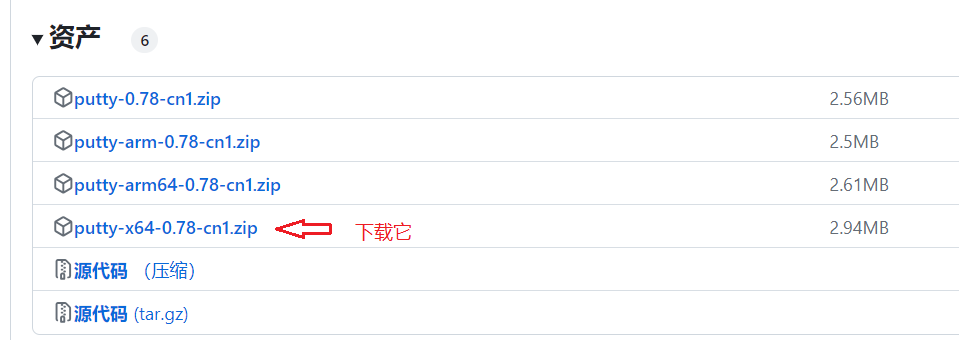
(1) PuTTY 0.78 中文版下载地址
(2) Xshell下载地址

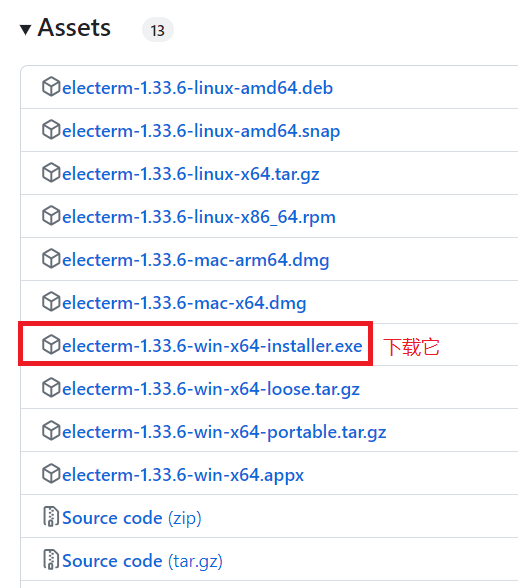
(3) electerm下载地址
(4)最后一个是通过网络传输文件的FTP工具,WinSCP下载地址