本技巧基于windows 11(23H2)微软2024年5月的封装镜像,同时也适用于win 11和win 10的先前版本。
在安装windows 11过程中,跳过联网账号登陆,使用和win 10一样的本地账号
要想使用本地账号使用,需要断网安装,安装过程中会遇到无法下一步的情况
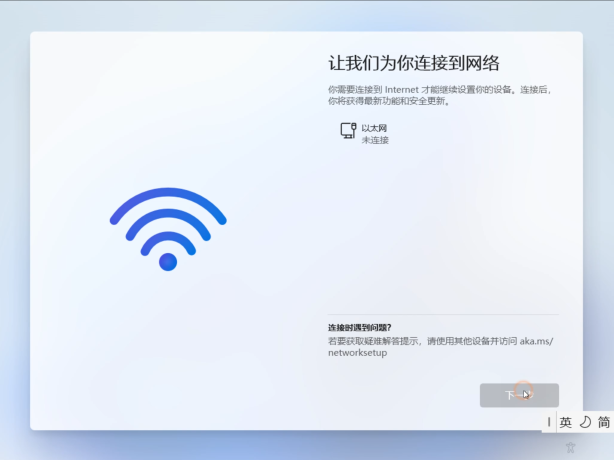
此时需要在键盘上,按下Shift+F10或Fn+Shift+F10快捷键调出命令提示符窗口,然后输入命令oobe\bypassnro输入命令后按回车键,电脑将重新启动,

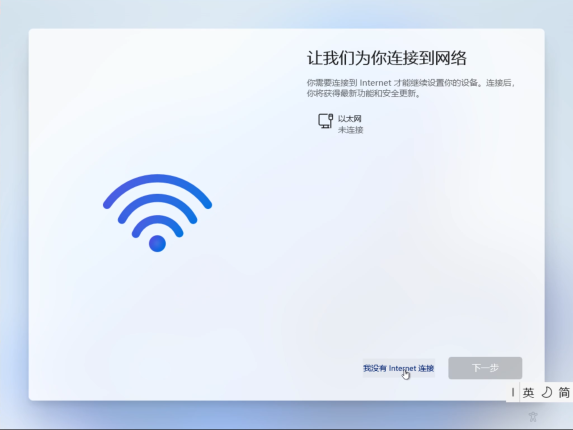
然后再到达这一步时,就可以选择 我没有网络连接的选项,进行完成安装。
禁止windows 11的自动更新。
在很多不确定因素的影响下,很多人会选择禁止系统自动更新,手动禁止,不借助其它工具更加安全。
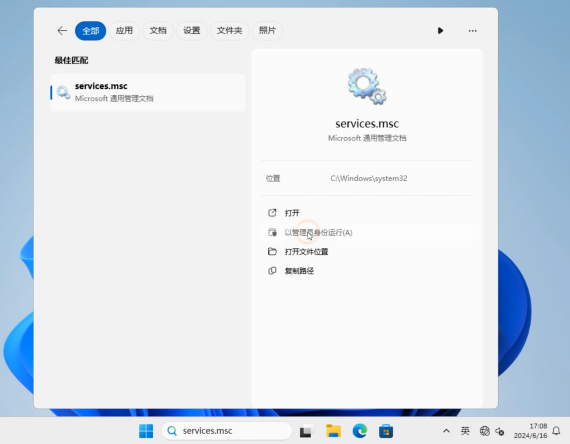
(1)按键盘上的win+R按键或者直接在任务栏搜索框输入:services.msc选择以管理员账号打开。
往下拉找到windows更新,点击打开,按图调整:
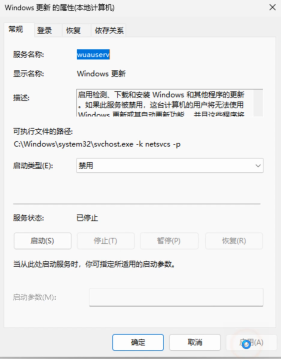
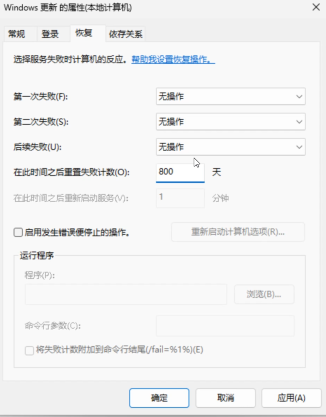
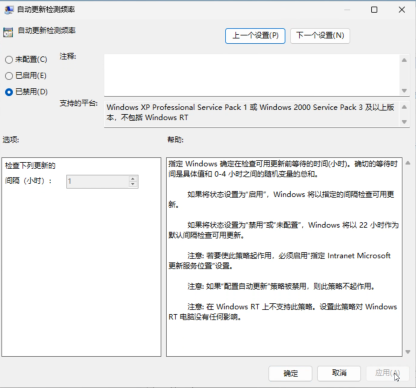
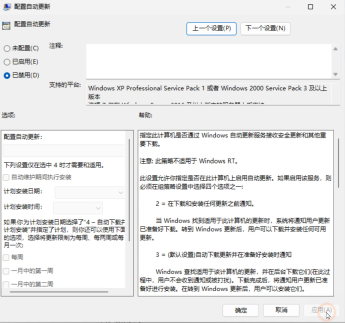
(2)同上 按键盘上的win+R按键或者直接在任务栏搜索框输入:gpedit.msc选择以管理员账号打开。选择:计算机配置-管理模板-windows组件-windows更新
在管理win UPdate 和管理最终用户体验两项里的自动更新检测频率和配置自动更新 全部选择 已禁用。
免密码输入登录windows
此功能在先前的windows版本就支持,但在某一个版本更新后,功能被隐藏了,需要简单的修改注册表,恢复此功能。(注意:第一次安装好的win系统,需要从新启动一次系统后,进行修改注册表)
(1)按键盘上的win+R按键或者直接在任务栏搜索框输入:regedit
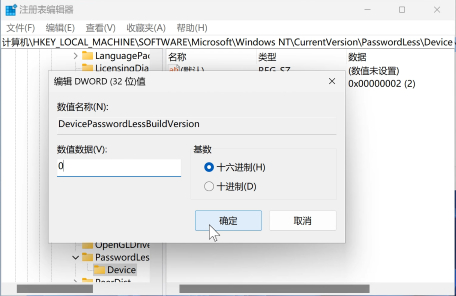
然后定位到: 计算机\HKEY_LOCAL_MACHINE\SOFTWARE\Microsoft\Windows NT\CurrentVersion\PasswordLess\Device
在右侧,双击DevicePasswordLessBuildVersion 把值改成0确定!
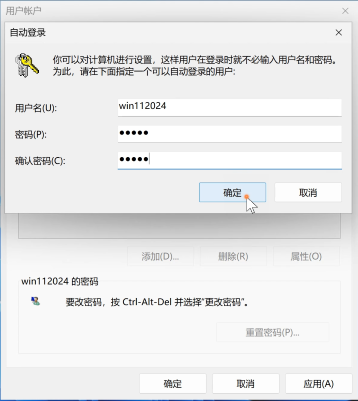
(2)按键盘上的win+R按键或者直接在任务栏搜索框输入:netplwiz
把左上角小勾取消,按应用,输入密码,确定,OK。
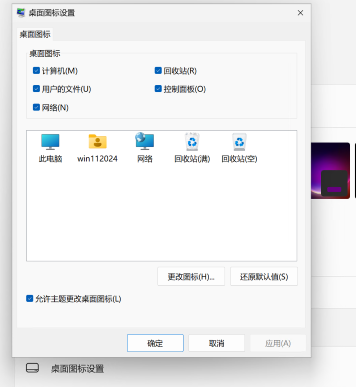
在桌面显示计算机 控制面板 网络 用户文件
在座面空白处 右键-个性化-下拉找到主题点开-下拉桌面图标设置 -把需要的图标打勾-应用。
把任务栏开始菜单居左
任务栏开始菜单居左,这么多年的习惯,win11居然改居中,强迫症那叫一个难受。
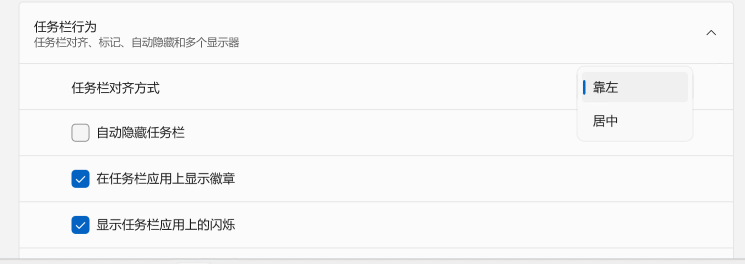
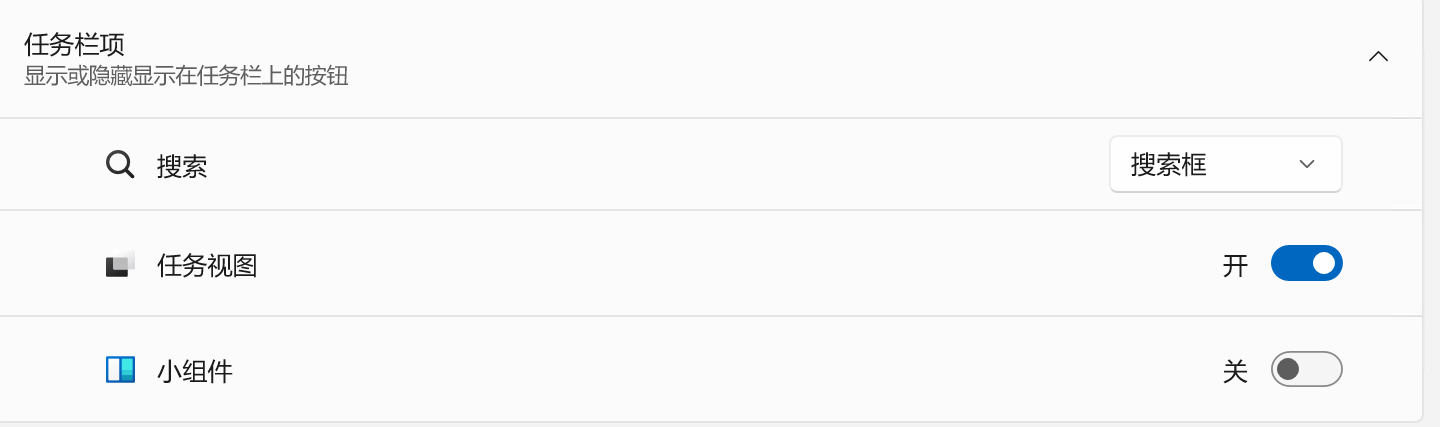
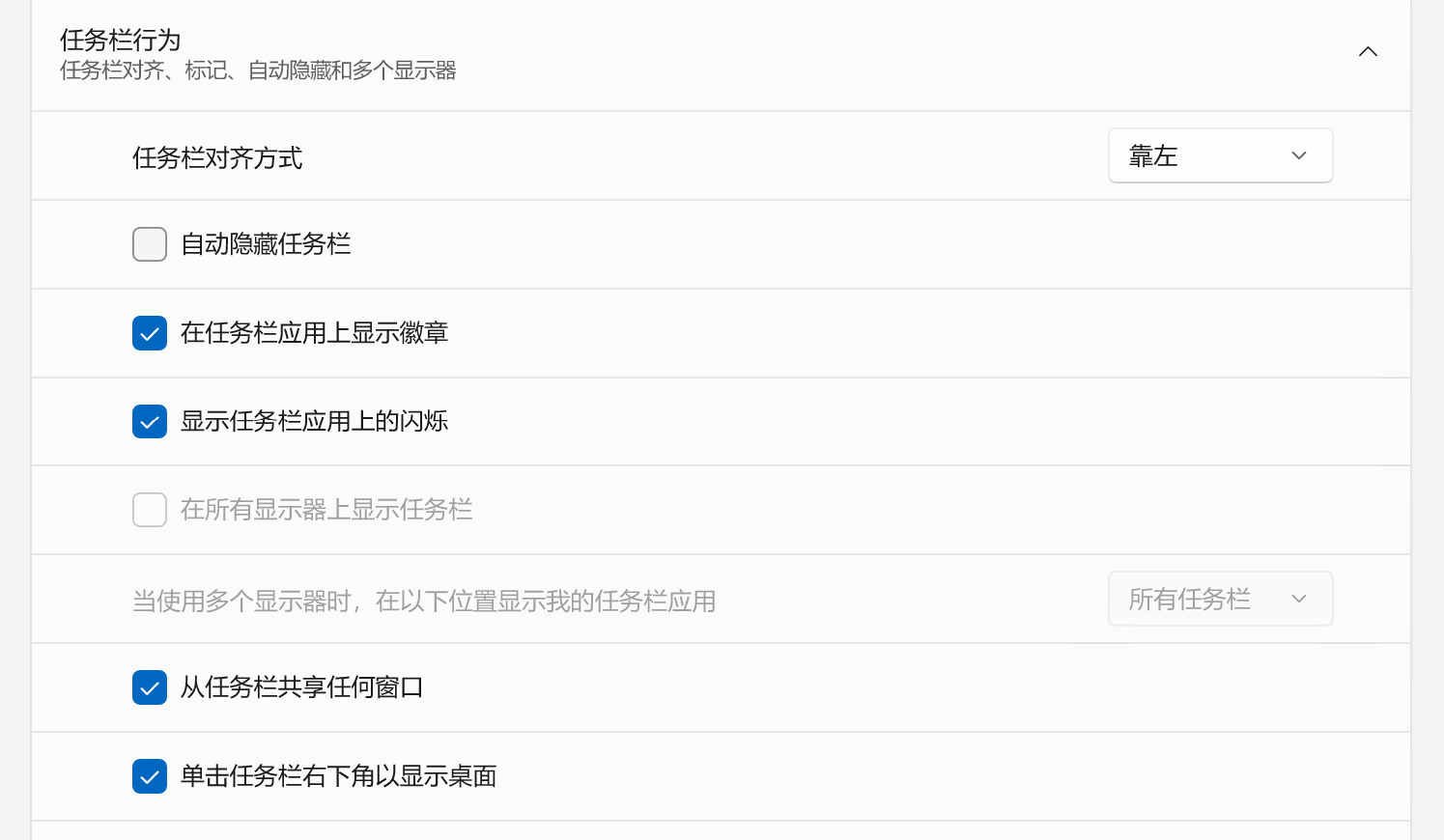
任务栏空白处右键-任务栏设置-下拉任务栏行为-任务栏对齐模式选择靠左
关闭windows 11资讯小组件和单击任务栏右下角以显示桌面
一个清爽的系统需要关闭小组件,单击任务栏右下角以显示桌面是一个很好的功能。
任务栏空白处右键-任务栏项-小组件关-下拉任务行为-打勾单击任务栏右下角以显示桌面
关闭windows自带的杀毒软件(Microsoft Defender防病毒)
如果不想要使用windows自带的杀毒软件,那么它是可以关闭的
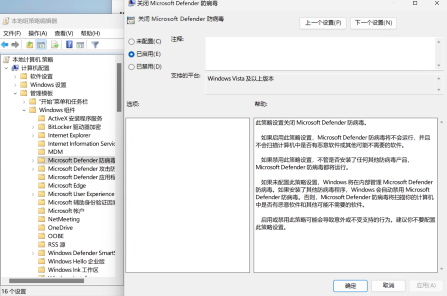
(1)按键盘上的win+R按键或者直接在任务栏搜索框输入:gpedit.msc
计算机配置-管理模板-Microsoft Defender防病毒-打开关闭Microsoft Defender防病毒-选择已启用-应用确定
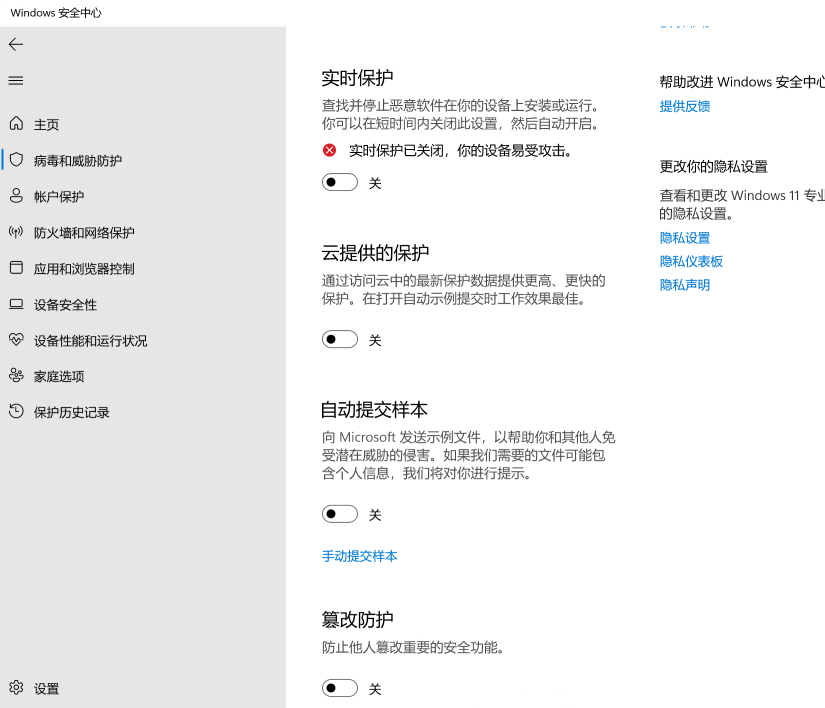
(2)然后点击任务栏右边的三角图标-打开安全中心-病毒和威胁防护–管理设置-把里面的开关全部关闭-并点击旁边的忽略
小结
经过以上修改,一个遵循使用习惯和不喜欢捆绑服务,也摆脱更新带来的不稳定性的windows出现了。
有预感微软的新系统Windows 12,其系统权限会更加收紧. win 11很可能是最后一个通过简单修改,还用户最大权限的操作系统了,且用且珍惜吧!